Thay mặt 2ksoft - aki, cảm ơn!
Địa chỉ trang mới: www.thuthuatonline.blogspot.com


Lợi ích của một trình duyệt sẽ là gì nếu như bạn không thể ngắt, chỉnh sửa và thiết lập nó theo ý muốn? Càng nhiều khả năng thay đổi các thiết lập thì trình duyệt đó càng hữu ích.
Và điều này có nghĩa rằng Firefox là một trình duyệt hữu ích. Firefox là trình duyệt có khả năng tùy biến cao thông qua việc soạn thảo một tập tin văn bản có tên userChrome.css, tạo ra nhiều thay đổi thông qua một lệnh có tên about: config, và sử dụng các add-on miễn phí để mở rộng thêm nhiều đặc tính của trình duyệt.
Trong bài này, chúng tôi sẽ giới thiệu 15 thủ thuật quan trọng nhất với Firefox bao gồm vả việc xây dựng công cụ tìm tìm kiếm trên Firefox như thế nào, cách tăng tốc trình duyệt, cách chỉnh sửa giao diện...Do đó hãy mở trình duyệt mà bạn yêu thích và sẵn sàng khám phá các mẹo hay dưới đây.
1. Tự tạo công cụ tìm kiếm cho Firefox
Bạn muốn tạo một công cụ tìm kiếm trên Firefox cho riêng mình? Rất dễ dàng để tạo một công cụ tìm kiếm do đó bạn có thể truy cập tới bất kì trang web nào ngay bên trong trình duyệt Firefox. Hãy kích mũi tên xổ xuống bên phía trái ô tìm kiếm, chọn “Manage Search Engines” sau đó kích liên kết "Get more search engines" phía trên màn hình. Từ danh sách các trang web hiện ra, kích chọn công cụ tìm kiếm bạn muốn cài đặt.
Có rất nhiều trang web trước đó không xây dựng các công cụ tìm kiếm. Đó không phải là vấn đề lớn bởi bạn vẫn có thể xây dựng cho riêng mình một công cụ tìm kiếm. Trước tiên hãy cài đặt add-on OpenSearchFox. Sau đó, trên trang tìm kiếm hãy kích phải chuột tại ô tìm kiếm và chọn plug-in Add OpenSearch. Từ cửa sổ xuất hiện trên màn hình như hình dưới, nhập tên hiển thị và thêm mô tả chi tiết cho công cụ tìm kiếm rồi kích Next. Sau đó kích Finish và trang web sẽ được thêm vào danh sách công cụ tìm kiếm mà bạn có thể lựa chọn tương tự như các công cụ tìm kiếm khác. Kích mũi tên bên trái ô tìm kiếm để chọn công cụ tìm kiếm bạn vừa thêm vào.
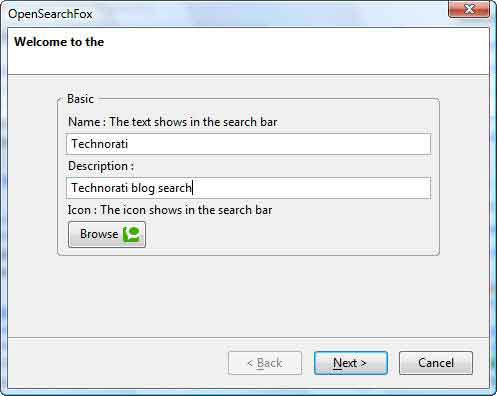
Tự tạo công cụ tìm kiếm
Chú ý rằng OpenSearchFox không hoạt động hiệu quả với phiên bản Firefox v. 2.0.0.10 hoặc 2.0.0.11. Khi sử dụng add-on trên Firefox v. 2.0.0.1 hoặc 2.0.0.1, bạn sẽ nhận được một thông báo lỗi sau khi kích Finish. Đối với một số trường hợp thì mặc dù xuất hiện thông báo lỗi nhưng công cụ tìm kiếm vẫn được thêm vào danh sách.
2. Sử dụng các từ khóa để tăng tốc tìm kiếm
Bạn không muốn gặp trục trặc khi thêm vào danh sách các công cụ tìm kiếm hay OpenSearchFox không hoạt động không hiệu quả? Sau đây sẽ là một cách khác giúp bạn tìm kiếm nhanh chóng. Trên trang web, kích phải chuột tại ô tìm kiếm và chọn “Add a Keyword for this Search”. Nhập tên và một tên viết tắt dễ nhớ (ví dụ như tên hp cho trang Huffington Post). Sau đó kích OK. Giờ đây để tìm kiếm trang web đó, bạn chuyển tới thanh địa chỉ nhập tên viêt tắt và theo sau là cụm từ tìm kiếm, ví dụ như hp Clinton. Công cụ tìm kiếm sẽ đưa bạn tới trang web đó. Phương pháp tìm kiếm này đôi khi không chính xác nhưng nó thu được hiệu quả trên hầu hết các trang.
3. Tăng tốc Firefox với đặc tính dây chuyền
Đây là cách đơn giản nhất để tăng tốc duyệt web trên Firefox – kích hoạt đặc tính dây chuyền được ẩn. Khi đặc tính này được kích hoạt, bạn có thể gửi đi một vài yêu cầu tới một máy chủ Web trong cùng một thời điểm, hơn là gửi lần lượt từng yêu cầu một, do đó bạn có thể tải về đồng thời nhiều thứ trên cùng một trang web. Mặc định thì đặc tính này không được kích hoạt sẵn trên Firefox, nhưng rất dễ để bật chức năng này lên:
1. Nhập about:config trên thanh địa chỉ và nhấn Enter.
2. Tại ô chữ Filter phía trên trang web, nhập network.http. Một danh sách các thiết lập xuất hiện và bạn có thể quan sát.
3. Kích đúp thiết lập "network.http.pipelining" để thay đổi thành giá trị “true”.
4. Kích đúp thiết lập "network.http.proxy.pipelining" để thay đổi thành giá trị “true”.
5. Kích đúp thiết lập "network.http.pipelining.maxrequests" và tại cửa sổ hiện ra bạn nhập 8 và kích OK.
Chú ý rằng không phải máy chủ web nào cũng có thể tận dụng đặc tính này. Nếu vì một số lý do nào đó mà hiệu suất thực thi giảm, hãy đảo ngược các bước trên để tắt tính năng đó đi.
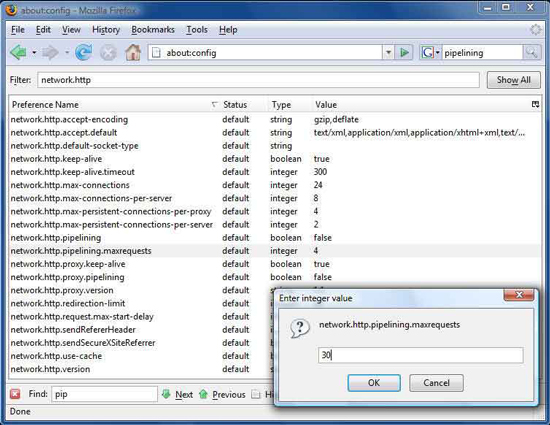
Dùng about:config để kích hoạt thuộc tính và tăng tốc Firefox
4. Sử dụng từ khóa để tăng tốc bookmark
Quay trở lại các trang ưa thích sử dụng chức năng bookmark trên Firefox là điều khá là đơn giản - bạn có thật sự muốn làm tất cả bằng chuột hay không? Thay vào đó, bạn có thể sử dụng các từ khóa để ngay lập tức nhảy tới bất kỳ trang web nào đã được đánh dấu. Để sử dụng từ khóa, sau khi lưu trang web vào bookmark hãy kích phải chuột trên bookmark chọn Properties, nhập vào một từ khóa ngắn (hay thậm chí chỉ cần một hay 2 chữ cái) tại trường “keywork” và kích OK. Bây giờ, mỗi khi muốn vào trang web bạn chỉ cần nhập từ khóa trên thanh địa chỉ Firefox, trình duyệt sẽ tự động liên kết tới trang web đó.
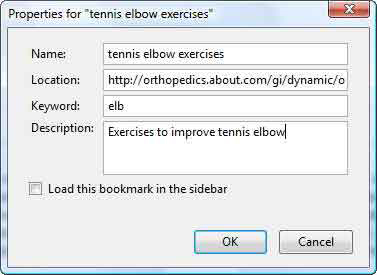
Thêm từ khóa vào bookmark
5. Sửa đổi giao diện Firefox với userChrome.css
Nếu bạn muốn thực hiện một số sửa đổi giao diện Firefox thì sẽ phải chỉnh sửa một tập tin có tên là userChrome.css. Đây là tập tin dạng CSS chứa các cấu trúc hiển thị giao diện Firefox.
Trước khi có thể chỉnh sửa tập tin này thì bạn cần phải tạo ra tập tin đó trước bởi vì Firefox không mặc định có sẵn tập tin đó để sử dụng. Bạn cần lấy một tập tin .css có sẵn và đổi tên thành userChrome.css. Với Window Vista, tìm tới thư mục C:\Users\Ten\AppData\Roaming\Mozilla\Firefox\Profiles\xxxxxxxx.default\chrome, trong đó Ten là tên tài khoản của bạn và .xxxxxxxx là 8 kí tự được chọn ngẫu nhiên.
Với Windows XP, tìm tới thư mục C:\Documents and Settings\Ten\Application Data\Mozilla\Firefox\Profiles\default.xxxxxxxx\chrome, trong đó Ten là tên tài khoản XP và .xxxxxxxx là các ký tự được chọn ngẫu nhiên. Trong thư mục, bạn sẽ tìm thấy tập tin có tên userChrome-example.css. Đổi tên thành userChrome.css và đã sẵn sàng để bắt đầu chỉnh sửa.
Chú ý: Thư mục Application Data sẽ không hiển thị trừ phi bạn đã chọn tùy chọn hiển thị các tập tin và thư mục ẩn. Để thực hiện điều này từ một cửa sổ thư mục, chọn Tools rồi chọn Folder Options, sau đó kích vào View và chọn nút “Show hidden files and folders”.
userChrome-example.css là tập tin văn bản do đó bạn sẽ chỉnh sửa tập tin này bằng một phần mềm chính sửa văn bản ví dụ như Notepad. Giống như các thủ thuật trên, bạn sẽ thêm các dòng mã và text vào tập tin userChrome.css để thay đổi giao diện Firefox.
Sẽ rõ ràng hơn nếu nhập mã và kèm theo một dòng chú thích để giúp bạn ghi nhớ mã đó thực hiện lệnh gì. Tập tin userChrome.css sẽ lờ đi các dòng chú thích đó và không biên dịch nó như các dòng mã lệnh. Để tạo ghi nhớ hãy bao bọc các chú thích bằng /* mở đầu và */ kết thúc, ví dụ như:
/* Đây là chú thích */
Tập tin userChrome.css sẽ lờ đi các dòng lệnh giữa /* và */.
6. Đặt hình ảnh lên thanh công cụ Firefox
Nếu bạn không thích nền đơn giản của thanh công cụ Firefox, đừng lo lắng – bạn có thể đặt vào đó hình ảnh của riêng bạn. Hãy nhập đoạn mã sau vào tập tin userChrome.css và đặt hình ảnh bạn muốn sử dụng, background.gif, vào cùng thư mục với userChrome.css. Hình ảnh có thể có bất kỳ tên gì và Firefox hỗ trợ hầu hết các định dạng hình ảnh.
Đây là đoạn mã được sử dụng:
/* Thay đổi ảnh nền trong trình duyệt */
menubar, toolbox, toolbar, .tabbrowser-tabs {
background-image: url("background.gif") !important;
background-color: none !important;
}
Hình ảnh bạn sử dụng sẽ tự động co giãn để vừa với thanh công cụ.
7. Chỉnh sửa các nút stop, back và forward
Bạn có cảm thấy rắc rối với những nút Stop lớn trên thanh công cụ Firefox hay thậm chí trường hợp không có nút Stop đó? Còn với các nút Forward hay Back thì sao? Khi không có trang nào để quay trở lại hay đi tới thì liệu các nút đó có ẩn đi được hay không?
Có một cách dễ dàng thay đổi thiết lập các nút đó như sau. Thêm các dòng sau xuống phía dưới trong tập tin userChrome.css. Chú ý rằng với thủ thuật này, các nút sẽ vẫn xuất hiện khi vẫn còn đang được sử dụng. Ví dụ khi trang web đang được tải, nút Stop sẽ hiển thị, do đó bạn có thể dừng tải trang web đó, nút Stop sẽ không hiển thị khi trang web đã load xong. Các nút Forward và Back buttons sẽ xuất hiện khi có trang nào đó để quay trở lại hay đi tới:
/* Ẩn nút Stop khi không tải trang web*/
#stop-button[disabled="true"] { display: none; }/* Ẩn nút Back button khi không có trang nào để quay trở lại*/
#back-button[disabled="true"] { display: none; }/* Ẩn nút Forward khi không có trang nào để đi tới*/
#forward-button[disabled="true"] { display: none; }

Vẫn nhìn thấy nút Forward ...

... và giờ thì không.
8. Di chuyển sidebar
Firefox có một sidebar giúp xem lại các trang web mà bạn đã duyệt qua hoặc đánh dấu. Thanh công cụ này hiển thị mặc định bên phía tay trái khi chọn View -> Sidebar. Nếu muốn bạn có thể thay đổi vị trí cho thanh công cụ này sang phía bên phải bằng cách thêm các dòng mã sau vào tập tin userChrome.css:
/* Đặt sidebar sang phía bên phải cửa sổ */
hbox#browser { direction: rtl; }
hbox#browser > vbox { direction: ltr; }

Sau khi chỉnh sửa userChrome.css, thanh Sidebar sẽ hiển thị bên phải thay vì bên trái như mặc định.
9. Thay đổi thanh công cụ tìm kiếm
Bạn không thích độ rộng thanh tìm kiếm nằm ở phía góc trên của trình duyệt Firefox? Để chỉnh sửa bạn chỉ việc xác định độ rộng mình mong muốn tính theo đơn vị pixel. Nhập đoạn mã sau vào tập tin userChrome.css để chỉnh độ rộng thanh công cụ tìm kiếm thành 600 pixel như trong ví dụ:
/* Tăng độ rộng cho công cụ tìm kiếm (tăng chiều rộng thành 600 pixel) */
#search-container, #searchbar {
max-width: 600px !important;
width: 600px !important; }

Kích thước thông thường của ô tìm kiếm...

... và sau khi đã tăng lên.
10. Gỡ bỏ các mục trên Menu
Có những mục trên menu mà bạn ít khi dùng tới (như mục Help), và cũng không khó nếu muốn chúng biến mất. Để gỡ bỏ mục Help, thêm đoạn mã sau vào tập tin userChrome.css:
/* Gỡ bỏ menu Help */
menu[label="Help"] {
display: none !important; }
Bạn có thể gỡ bỏ bất kì một menu nào bằng cách sử dụng cùng một đoạn mã như trên và thay vào tên menu tương ứng (File, Edit, View, History, Bookmarks hoặc Tools). Ví dụ sau gỡ bỏ cả hai menu Help và Tools, bạn thêm đoạn mã sau vào tập tin userChrome.css:
/* Gỡ bỏ memu Help và Tools */
menu[label="Tools"], menu[label="Help"] {
display: none !important; }
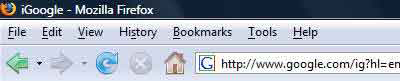
Firefox với các menu thông thường ...
... Firefox sau khi ẩn đi menu Help và Tools
11. Bảo vệ an toàn cá nhân khi lướt web với Firefox
Khi lướt qua các trang web trên mạng, mọi thông tin về bạn sẽ như một cuốn sách mở. Các trang web có thể thu thập một khối lượng thông tin khổng lồ về bạn bao gồm cả việc theo dõi các hoạt động trực tuyến, nắm được hệ điều hành và trình duyệt web đang sử dụng, tên máy tính và trang web cuối cùng bạn ghé thăm, kiểm tra địa chỉ IP và sử dụng địa chỉ này để xác định vị trí địa lý hiện tại của bạn.
Có một cách đơn giản để bảo vệ cho các thông tin trên không bị tiết lộ từ các trang web, hãy dùng add-in FoxTor. FoxTor sử dụng phần mền Tor để chuyển toàn bộ thông tin truyền thông của bạn tới một mạng khổng lồ trên máy chủ Tor còn được gọi là “các bộ định tuyến thay thế” nó cho phép các trang khác hay những người khác không thể theo dõi các hoạt động của bạn.
Trước tiên bạn cần cài đặt phần mềm Tor miễn phí. Tải xuống và cài đặt Tor và bao gồm cả Privoxy.
Cài đặt add-in FoxTor và bạn sẽ thấy thanh trạng thái Tor ở phía góc trái bên dưới màn hình, nếu trạng thái là Unmasked tức là bạn chưa được bảo vệ còn ngược lại nếu trạng thái là Masked thì có nghĩa là bạn đã được bảo vệ. Kích vào góc để chuyển đổi giữa chế độ Masked và Unmasked.

FoxTor bảo vệ bạn an toàn khi duyệt web.
12. Giới hạn sử dụng RAM trên Firefox
Liệu Firefox có sử dụng quá nhiều RAM? Hãy giới hạn khối lượng RAM mà Firefox sử dụng. Bạn thực hiện theo các bước sau:
1. Nhập about:config trên thanh địa chỉ và kích Enter.
2. Tại ô nhập Filter phía trên trang web hãy điền browser.cache.
3. Nhấp đúp vào "browser.cache.memory.capacity".
4. Giá trị mặc định là 50000. Nếu bạn không có nhiều bộ nhớ cho hệ thống, hãy thay đổi giá trị cho phù hợp và kích OK.
13. Sử dụng bảng phím tắt Firefox
| Các phím tắt thông dụng | |
| Phím tắt bàn phím | Chức năng |
| Ctrl-D | Thêm bookmark |
| Ctrl-B | Hiển thị các bookmark trên sidebar |
| Ctrl-J | Hiển thị tải về |
| F11 | Chế độ mở rộng toàn màn hình |
| Ctrl-H | Hiển thị history |
| Ctrl-P | In |
| F5 | Làm mới trang web |
|
| |
| Phím tắt bàn phím | Chức năng |
| Alt-Mũi tên trái | Quay trở lại |
| Alt-Mũi tên phải | Tới trang tiếp theo |
| Ctrl-O | Mở tậpt in |
| F6 | Frame tiếp theo |
| Shift-F6 | Frame trước đó |
| Alt-Home | Về trang chủ |
| Ctrl-L | Tới thanh địa chỉ |
| Ctrl-K | Tới thanh tìm kiếm |
| Esc | Dừng |
| Ctrl-T | Mở tab mới |
| Ctrl-W | Đóng tab |
| Ctrl-Tab | Đi tới tab tiếp theo |
| Ctrl-Shift-Tab | Về tab trước đó |
| Ctrl- (1-9) | Chọn tab đặc biệt |
| Alt-F4 | Đóng cửa sổ |
| Ctrl-N | Mở cửa sổ mới |
|
| |
| Phím tắt bàn phím | Chức năng |
| Ctrl-C | Copy |
| Ctrl plus - | Giảm kích thước chữ |
| Ctrl plus + | Tăng kích thước chữ |
| Ctrl-0 | Về kích thước mặc định |
14. Tùy biến in trên Firefox
Firefox đưa ra rất nhiều các điều khiển in ấn trang web bao gồm in các dầu trang và cuối trang, nội dung của đầu và cuối trang, đặt lề cho trang và nhiều thứ khác. Để tùy chỉnh in ấn, chọn File -> Page Setup. Kích thẻ Margins & Header/Footer và bạn sẽ thấy cửa sổ màn hình dưới đây:
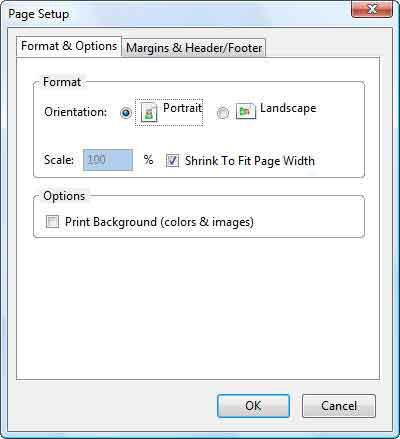
Tuỳ chọn in trong Firefox
Phần phía trên màn hình cho phép bạn thiết lập các lề trên, lề dưới và lề bên cạnh của trang. Phần phía dưới màn hình cho phép bạn chọn kiểu in đầu trang và cuối trang và chọn in đường dẫn trang, ngày tháng... Hãy lựa chọn từ danh sách xổ xuống.
Nếu bạn chưa hài lòng với các tùy chọn trong danh sách sẵn có thì cũng có thể tùy chỉnh in ấn bằng cách chọn Custom tại bất kì danh sách xổ xuống nào, và một hộp chọn Custom xuất hiện. Những ký tự bạn nhập vào ô text này sẽ được hiển thị khi in ra. Khi kết hợp các mã sử dụng các biến lại với nhau sẽ cho bạn các kết quả in ấn như mong muốn. Đây là danh sách các biến và chức năng của chúng:
| Biến | Kết quả in |
| &PT | Trang hiện tại và tổng số trang in (ví dụ: "1 of 4") |
| &P | Số trang |
| &D | Ngày |
| &U | URL |
| &T | Tiêu đề trang |
Bạn có thể kết hợp các mã trên với text. Ví dụ như bạn vào trang web ngày Dec. 15, 2008, Trang web có 5 trang in và mã sẽ có dạng:
In trang &P ngày &D
Đây là trang 3 khi in ra:
In trang 3 ngày 12/15/2008
15. Tải trang web được đánh dấu vào sidebar
Nếu bạn đã đánh dấu một trang web và trong lần quay trở lại tiếp theo bạn có để thiết lập cho Firefox tải trang này về từ Sidebar hơn là từ cửa sổ trình duyệt chính. Kích trang web được đánh dấu trên Sidebar, chọn Properties, kiểm tra hộp kiểm “Load this bookmark in the slidebar” sau đó kích OK. Bây giờ khi bạn chọn từ bookmark để vào trang web đó thì trang này sẽ được tải vào Sidebar. Bạn có thể cần mở rộng độ rộng của Sidebar bằng cách kéo góc bên phải để hiển thị đúng trang web. Hình minh họa bên dưới thể hiện một trang web được tải từ Sidebar và một trang khác được tải từ cửa sổ trình duyệt chính.
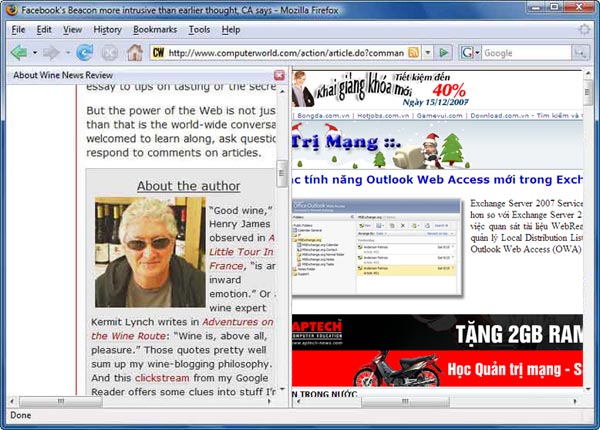
Xem một trang web trên Sidebar
Những tiểu xảo của Hacker cũng được đề cập đến nhưng mục đích chính là cung cấp cho bạn cách phòng chống. Bài viết sử dụng cách nói thường dùng của các teen như “vào/thoát YM”, “nick thật/ảo”, “ẩn/hiện nick”…v.v… có thể không chính xác với ngôn ngữ Tin học cho lắm ;-).
Chat tiếng Việt có dấu
Chat tiếng Việt không dấu là thói quen thường thấy trên mạng, nhưng đôi khi thật khó khăn để diễn tả những gì mình định nói, tệ hại hơn khi xuất hiện những từ “nhạy cảm và dễ hiểu lầm” – thật khó để mà luận những câu như “Em dang o truong, anh den ngay nhe” (Em đang ở trường, anh đến ngay nhé) hay “Sao em cu doi hon hoai vay” (Sao em cứ dỗi hờn hoài vậy?)… Để gõ được tiếng Việt có dấu, trước hết bạn hãy nhờ đứa bạn chỉ cho quy luật gõ tiếng Việt (chẳng hạn gõ kiểu Telex thì aa là â, s là dấu sắc…). Tiếp theo, máy tính bạn dùng để chat phải có phần mềm gõ tiếng Việt (Vietkey hoặc Unikey), hãy nhờ anh chủ quán net tốt bụng cài đặt hộ hoặc download phần mềm Unikey tại địa chỉ: http://www.unikey.org/bdownload.php.
Sau khi cài đặt và chạy phần mềm, click chuột phải vào biểu tượng bên góc phải màn hình và chọn bảng mã Unicode, chú ý điều này rất quan trọng, nếu không khi chat bạn sẽ chỉ thấy xương cá, lá cây mà chẳng thấy tiếng Việt đâu.

Gửi ảnh, tài liệu
Bạn có một bức ảnh đẹp hay bất kỳ tài liệu nào muốn gửi cho bạn chat của mình - bạn không phải gửi bằng Mail và đính kèm tập tin, hãy sử dụng tính năng Send file của YM. Trong cửa số chat với người đó, chọn nút Send file, tiếp tục chọn nơi chứa tập tin của bạn (ổ đĩa cứng hay USB).

Bạn của bạn sẽ nhận được một lời mời nhận file, khi click vào “Accept” tệp tin sẽ được gửi đi, tuỳ theo kích thước mà thời gian gửi sẽ nhanh hay chậm. Sau khi có thông báo gửi thành công, người nhận chọn “Save as” và chỉ ra nơi lưu tập tin sẽ vào máy của mình.
Nhiều mặt cười hơn
Những mặt cười YM cấp sẵn cho bạn thật là ít ỏi, thực ra YM còn một số biểu tượng khác không công bố. Bạn thử gõ các ký tự @};- để thấy bông hoa hồng của YM. Danh sách các biểu tượng này với mã và ý nghĩa của chúng như sau:

Lưu tin nhắn mãi mãi
Nếu bạn muốn những tin nhắn mình đã chat có thể xem lại bất kỳ lúc nào (một cuộc chat với những thông tin quan trọng hoặc tình cảm khó quên!) hãy làm như sau:
Trên Menu chính của YM chọn Messenger, tiếp tục chọn Preferences. Trên cửa sổ mới hiện ra chọn mục Archive bên cột trái, tiếp tục chọn Yes, save all of my messages và OK là xong như dưới đây:

Chú ý là Yahoo đặt chế độ mặc định cho các chương trình chat là Yes, save all of my messages, but clear them each time I sign out nghĩa là “Xoá tin nhắn khi sign out” do đó nếu muốn lưu tin nhắn mãi mãi, mỗi khi chat bạn phải cấu hình YM như trên, nếu quên, tất cả tin nhắn đã lưu sẽ mất. Tốt nhất bạn nên lưu các tin nhắn trong thời gian ngắn thôi, cuộc chat nào quan trọng hãy lưu bằng cách copy vào Email rồi gửi cho chính mình hay lưu vào thư mục trong Yahoo Mail.
Ẩn/hiện với một số người
Hẳn là bạn đã biết đến tính năng Invisible của YM và thấy thú vị khi mình đang chat mà bạn mình không biết mình online (bằng cách chọn Invisible to Everyone trên thanh trạng thái ngay dưới menu). Còn một tính năng tương tự mà hay hơn của YM: Để ẩn hay hiện với một bạn nào đó hoặc nhóm bạn (Group) nào đó, click chuột phải lên nick người đó hoặc nhóm đó, chọn Steal Setting.
Tiếp theo chọn Online nếu muốn hiện hay Invisible nếu muốn ẩn. Trước khi làm việc này hãy thiết lập trạng thái cho tất cả bạn chat, thường thì ta ẩn với tất cả sau đó hiện với một số người - hoặc hiện với tất cả sau đó ẩn với một số người.

Cấm chat với mình
Có một tên quái quỷ cứ gửi tin nhắn cho bạn mặc dù bạn đã không thèm chat và đuổi hắn đi? Hãy “Ignore nick” (từ chối chat) của hắn lại bằng cách xoá nick của hắn khỏi danh sách bạn của bạn nhưng phải ghi hoặc nhớ nick của hắn cho việc tiếp theo là: Chọn menu MessengerPreferences, chọn mục Ignore List bên cột trái. Click vào nút Add và nhập nick của hắn rồi OK. Danh sách bên cạnh nút Add là những kẻ đã bị bạn Ignore.

Nick ảo và phát hiện nick ảo
Nick ảo là một nick được tạo ra và sử dụng trong một thời gian ngắn. Nếu bạn đang sử dụng một nick “thật”, bạn có thể đăng ký thêm vài nick khác nữa để chat cùng một lúc miễn là tên nick ảo lúc đó không trùng với ai. Nếu bạn có 2 nick thật bạn cũng không thể chat cùng 1 lúc được (tuy nhiên có một số công cụ cho phép làm việc này) vì vậy trong một số trường hợp nick ảo cũng có lợi.
Cách tạo nick ảo như sau:
Chọn menu MessengerMy Profiles. Bạn sẽ thấy hộp thoại liệt kê các Profile (hồ sơ) của bạn, trong đó hồ sơ chính (primary) là nick bạn đang dùng. Bạn có thể thêm “hồ sơ phụ” bằng cách chọn nút Creat/Edit My Profiles.

Một website mới sẽ mở ra, bạn hãy chọn Create New Public Profile và điền các thông tin bạn muốn vào (y như nick mới). Từ đó bạn có thể chat bằng cả nick thật và nick ảo (hồ sơ chính và các hồ sơ phụ). Khi có thể chat bằng nhiều nick một lúc bạn có thể dùng chúng để cùng chat với một người mới quen và tha hồ “bắt bài” người này (bắt bài như thế nào thì bạn tự nghĩ nhé).
Vậy nếu bạn nghi ngờ rằng mình đang bị tên nào đó chat bằng cả nick thật, nick ảo, làm cách nào để phát hiện đây? Hãy chú ý những cặp bạn Sign out cùng một lúc, đó có thể là nick ảo vì khi tên đó Sign out tất cả các nick hắn đang chat sẽ cùng thoát một lúc. Còn nếu hắn cao tay tới mức Sign out các nick ở các thời điểm xa nhau thì cũng khó đấy (cũng là gợi ý cho bạn khi chat nick ảo đấy hehe…).
Đưa trạng thái vào Website của mình
Bạn đang làm một Website và muốn người vào Website đó biết được bạn đang online ở YM hay không - chẳng hạn ở phần “Liên hệ với Webmaster…” trên Website.
Thú vị đây, bạn hãy vào địa chỉ: http://messenger.yahoo.com/addpresence.php, nhập nick của bạn vào ô Your Yahoo! ID như bên dưới:

Ở ô ngay bên dưới bạn sẽ có một dòng liên kết (có lẽ là “loằng ngoằng” với bạn), hãy copy nó và paste vào vị trí trên website của bạn mà bạn muốn.
Khi người dùng nhìn thấy biểu tượng đó trên website, họ có thể click vào để gửi tin nhắn cho bạn (với điều kiện họ đã vào YM).
Chẳng hạn, trên website xuất hiện biểu tượng người quản lý đang offline như dưới đây:

Kiểm tra nick ẩn
Mục trước đã chỉ cho bạn cách “ẩn/hiện” với một số người, bây giờ chúng ta tìm cách phát hiện một người đang không vào YM thực sự - hay Invisible (và cố tình tránh mặt không chat với ta, làm bộ như đang offline vậy).
Cách làm như sau:
Mở một cửa sổ chat với người đó, chọn nút Conference (mời họp trong room riêng) sau đó chọn Invite. Người đó sẽ nhận được một cửa sổ mời tham gia phòng như sau:

Cho dù người đó chọn nút nào trong 3 nút trên, cũng sẽ có thông báo về cho bạn, và như vậy người này đang Online, nếu họ Offline hoặc cứ để nguyên cửa số đó sẽ không có thông báo nào gửi về cho bạn. Bạn cứ Invite nhiều lần, đối phương nếu Offline thì chẳng có vấn đề gì, còn nếu Online sẽ nhận được rất nhiều cửa sổ Invite đó và buộc phải Close bớt đi và thế là bạn biết hắn Online rồi đấy.
Nếu đối phương lì lợm không chịu chọn nút nào dù bạn đã Invite nhiều lần, hãy sử dụng công cụ Yahoo Buddy Spy, download tại: http://ghost1982-friends.info/Yahoo/Yahoo_Buddy_Spy.exe. Bạn hãy khám phá phần mềm này nhé, nó rất dễ sử dụng.
Dòng trạng thái sinh động. Tự động trả lời tin nhắn
Khi bạn đang Online, bạn có thể đặt Status Message (dòng chữ mà bạn chat của bạn sẽ nhìn thấy bên cạnh nick của bạn trong danh sách bạn) của mình bằng cách chọn menu MessengerMy StatusNew Status Message… và gõ dòng trạng thái mới vào.
Có một số phần mềm giúp bạn tạo các dòng trạng thái sinh động, chẳng hạn nó có thể chạy trừ trái sang phải, nội dung có thể dài như một bài thơ, sẽ thật bất ngờ và thú vị cho bạn của bạn nếu nhìn vào danh sách bạn trong YM đấy.
Bạn hãy sử dụng phần mềm Y!M Status do phuongthanh37 viết, download tại http://donganhol.com/forum/index.php?page=download. Gõ bài thơ hoặc bất kỳ điều gì vào ô chữ trên cùng, chọn tính năng Auto scroll, và nhấn nút Bat dau. Từ đây, Status của bạn sẽ chạy và cuộn đến hết bài thơ.

Nếu chọn tính năng Available; Invisible (bên cạnh Auto scroll), nick của bạn cứ Online/Offline liên tục có thể làm các bạn của bạn bất ngờ (hoặc khó chịu nữa đấy). Có một số tính năng khác bạn có thể tự tìm hiểu.
Tại website trên bạn có thể tìm thấy phần mềm trả lời tự động khi bạn đi vắng, bạn hãy thử xem nhé.
Cải thiện chất lượng webcam
Thủ thuật này đã từng nhắc đến trên THNT, thử áp dụng thì thấy chất lượng webcam tăng lên rõ rệt. Cách làm như sau:
Chọn menu MessengerPreferences, bên cột bên trái chọn Webcam, kéo thanh bên dưới dòng chữ Broadcast my webcam with sang tận bên phải (Better Quality) như hình bên dưới.

Soi các dấu sao
Kẻ nào chat trước bạn và vô tình tích vào lựa chọn Remember my ID & password lúc đăng nhập, thì từ đó YM sẽ hiện ra khung đăng nhập với dạng:

Các dấu * hoặc dấu tròn đó chính là mật khẩu không thể nhìn thấy bằng mắt thường hoặc copy đi nơi khác, nhưng có những phần mềm “soi” ra mật khẩu từ các dấu sao này. Bất kỳ mật khẩu nào trong máy nếu được lưu (cho lần đăng nhập sau không phải gõ nữa) cũng được che dấu kiểu như thế này và đều có nguy cơ bị mất. Phần mềm thông dụng nhất để soi là Revelation v2.0 có thể download tại http://www.snadboy.com.
Vậy bạn hãy nhớ đừng bao giờ tích vào lựa chọn đó trong YM cũng như các lựa chọn tự lưu mật khẩu khi sử dụng máy tính. Vì với một kẻ tinh nghịch và biết “soi các dấu sao” (như bạn bây giờ đấy ;-)) thì cách che dấu đó chẳng có ý nghĩa gì cả.
Kick và chống kick
Kick là thuật ngữ ám chỉ việc làm cho một người thoát khỏi mạng chat (còn gọi là Boost). Hành động này nhằm mục đích công kích và chắc chắn là chẳng thân thiện gì. Kick là một hành động xấu xa vì vậy chúng tôi cũng không chỉ nơi download cho bạn, có thể coi đó là bài tập tìm kiếm thông tin trên mạng Internet dành cho bạn.
Còn chống kick? Bạn hãy sử dụng các phiên bản mới nhất của YM, nếu sử dụng bản 5.0 hoặc 5.5 (có giao diện rất xấu và cũ kỹ) bạn có nguy cơ bị kick bất kỳ lúc nào bởi các phần mềm này. Với bản YM 6.0 trở lên bạn hãy thiết lập cấu hình cho YM như sau để chống các cuộc kick từ những kẻ ác ý:
Chọn menu MessengerPreferences, bên cột bên trái chọn Connection, tiếp tục chọn Firewall with no proxies.

Bạn nên dùng YM bản mới nhất là 7.5 mới ra đời khoảng 2 tháng trước đây, bản này đã khắc phục lỗ hổng khá nguy hiểm cho người dùng sẽ đề cập ở mục dưới.
Keylogger, Trojan và cách chống
Nếu đây là lần đầu tiên bạn nghe nói đến Keylogger và Trojan thì bạn nên biết chúng rất nguy hiểm, có thể coi đó là một loại Virus lây lan và hoạt động khi bạn chạy một phần mềm đã bị nhiễm chúng (và gần đây giới Hacker còn có kỹ thuật kinh khủng hơn là cho các Virus hoạt động ngay khi bạn vừa vào một địa chỉ web đã gài bẫy). Thường thì hoạt động của Keylogger và Trojan chủ yếu là đánh cắp các thông tin một cách bí mật. Một Keylogger nổi tiếng như Blazing Perfect Keylogger có thể hoạt động bí mật hầu như ngoài mọi sự kiểm soát và gửi các thông tin về bàn phím đã gõ, các trang web đã xem, thậm chí sau một khoảng thời gian nó có thể chụp ảnh màn hình và đánh cắp nhiều loại thông tin khác để gửi về “chủ” của nó. Các công cụ phát tán các loại Keylogger và Trojan không khó để sử dụng, chỉ cần cung cấp email (hoặc một số cách khác nữa) và chỉ ra 1 file chương trình để gắn Keylogger vào. Dụ nạn nhân mở file này (thường thì các nạn nhân khờ khạo chỉ biết chọn Open khi nhận được) và thế là xong.
Các Keylogger và Trojan phát triển và qua mặt các chương trình diệt Virus rất nhanh, nếu có thể cập nhật các chương trình diệt Virus mới nhất để bảo vệ máy thì thật tốt, hiện nay mới và tốt nhất có Norton 2006, Kaspersky 5, Bit Defender 9, McAfee 8, PC Cillin 12 và Penda 6. Tuy nhiên sự cảnh giác trước những tình huống nguy hiểm của chính bạn mới là quan trọng nhất. Những nguyên tắc sau đây sẽ giúp bạn tránh bị chiếm quyền điều khiển máy tính và mất mật khẩu cũng như các thông tin cá nhân của mình:
1. Không mở và đọc các thư có cảm giác là “lạ”, chẳng hạn các tiêu đề như “Your password is here” hay đến từ một hòm thư như “Admin Yahoo”, “Kim Anh xinh đẹp” (giả sử bạn không quen ai là Kim Anh nhé)…
2. Không mở các link không rõ nguồn gốc, chẳng hạn các link dài loằng ngoằng hay địa chỉ đáng ngờ như “ikhanvakhet.com”, “pintaima.net” (bạn là người Việt thì các trang Ảrập ấy có gì chứ?). Đặc biệt chú ý các link nào kết thúc bằng “.exe” nghĩa là nó đang trỏ đến một file chương trình sẽ tải về máy bạn.
3. Bấy kỳ khi nào tải một chương trình về máy mà được hỏi có “Open” không thì hãy chọn không. Nếu là một link lạ được gửi về bạn hãy quên nó đi không thương tiếc, nếu bạn của bạn gửi hãy tỉnh táo xác nhận lại tính an toàn của chương trình.
4. Không download và sử dụng các chương trình không rõ nguồn gốc. Các website khiêu dâm thường yêu cầu người dùng chạy một chương trình để chat hay xem ảnh này nọ với Virus ở trong. Các diễn đàn Hacker cũng thường “chia sẻ” cho nhau những phần mềm ăn cắp mật khẩu hay chiếm quyền điều khiển, download về sử dụng bạn có thể mất mật khẩu trước khi định lấy mật khẩu của người khác.
Lỗ hổng mới nhất của Yahoo Messenger
Lỗ hổng này do chính một số tay chat chit tìm ra khi mày mò sử dụng YM, hiện nay nó đã khá phổ biến trên mạng Internet và gây ra nhiều phiền toái. YM có một chức năng là người sử dụng có thể yêu cầu bạn chat gửi một số thông tin chung về tài khoản của họ, dĩ nhiên họ có thể đồng ý hay không, nhưng mỗi lần yêu cầu bên phía người nhận sẽ bật lên một cửa số của YM. Phím tắt mà YM dành cho chức năng này là Ctrl+Shift+R (giữ cùng 1 lúc 3 phím này trong cửa sổ chat với người đó), Nếu bạn đang dùng “YM 6.0 with Voice” trở lên, việc giữ 3 phím đó trong một thời gian ngắn liên tục sẽ làm đối phương bật lên hàng trăm cửa sổ yêu cầu (càng lâu càng nhiều). Khi đó, một là đối phương không thể làm gì vì có quá nhiều cửa sổ kín màn hình, hai là đối phương có thể bị thoát khỏi YM do quá tải và ba là, tệ nhẩt và thường thấy nhất - đối phương sẽ bị treo máy và phải khởi động lại. THNT khuyến cáo bạn không nên gây phiền nhiễu cho người khác bằng cách này.
Có cách nào chống không? Hiện nay Yahoo mới cho ra phiên bản YM 7.5 mới nhất khắc phục vấn đề này, tuy nhiên nó lại có một số lỗi khác - chẳng hạn, đôi lúc không thể nào ẩn hay hiện nick được, đôi lúc thoát ra mà không biết và bật Firewall (như đã nói trong chống kick) thì rất khó vào mạng… Thật là tệ, cách tốt nhất là kẻ nào làm chuyện đó với bạn hãy Ignore hắn ngay để không mất thời gian với kẻ rỗi hơi đó, hoặc nếu bạn cũng rỗi thì có thể trả đũa hắn bất kỳ lúc nào bằng cách tương tự!
Chúc bạn luôn chat vui vẻ, hiệu quả và làm chủ Yahoo Messenger!
Hầu hết mọi người đều đóng cửa ra vào, cửa sổ để bảo vệ họ khỏi sự rình rập của những tên trộm, và cài đặt các phần mềm diệt virut trên máy tính. Ngày nay người ta vẫn thường xuyên vào Internet mà không dành chút thời gian để xem xét liệu trình duyệt của họ có được bảo vệ và thông tin cá nhân của họ có an toàn hay không. Thật dễ dàng cho những kẻ có ý đồ xấu sử dụng một trang web để thu tập dữ liệu hay tung virut vào máy tính của bạn. Thậm chí đôi khi hẳn ai đó đã từng kích ngẫu nhiên vào một trang web khiến dữ liệu bị thăm dò.
Mozilla Firefox có một số thiết lập bảo mật được điều chỉnh tại Preferences nhưng bạn cũng có thể thêm vào hơn 150 mở rộng riêng và bảo mật khác. Các mở rộng này rất dễ và tốn ít thời gian để cài đặt; Một số còn tự động chạy ngay khi bạn bật trình duyệt. Hãy cùng điểm qua một số tiện ích phổ biến và hữu dụng nhất.
Một trong những cách bảo vệ máy tính tối ưu nhất là ngăn chặn trình duyệt sử dụng JavaScript trên các trang web khi chưa được cho phép. JavaScript mặc dù rất hữu ích trong xu hướng phát triển website nhưng nó cũng được biết đến như là phương pháp gây nhiều tổn thương cho máy tính. NoScript là mở rộng yêu cầu sự đồng ý của bạn trước khi chạy các trang web sử dụng JavaScript. NoScript đưa ra nhiều trang có JavaScript không được phép đọc, nhưng bạn có thể dễ dàng thêm danh sách các trang được phép để tăng tốc độ truy cập.

Nhiều người dùng Tor để ẩn đi các thói quen lướt web của họ. ForTor cung cấp phương pháp ẩn và hiện trình duyệt không cần khai báo ẩn danh khi lướt qua toàn bộ trang. Mở rộng này yêu cầu cả Tor và Privoxy.
 | ||
| Chưa kích hoạt chế độ ẩn danh | Đang thiết lập chế độ ẩn danh | Đã lướt web trong chế độ an toàn |
Mục History trên trình duyệt giúp bạn truy cập nhanh chóng vào các trang web đã từng vào. Những kẻ tấn công lành nghề hoàn toàn có thể quan sát từ xa và biết được bạn đang làm gì. Bạn không còn cách nào khác là xóa đi các thông tin bản ghi sau mỗi lần lướt web, tuy nhiên đó không phải là cách duy nhất. Không cần xoá hết dữ liệu truy cập, chỉ cần làm ẩn nó với SafeHistory.

Nhiều người thường xuyên gửi các thông tin riêng tư bằng e-mail qua đường Internet do đó họ muốn những bức thư được mã hóa. Mở rộng Gmail S/MIME sẽ tự động mã hóa các thư trên Gmail bao gồm cả các tập tin đính kèm và cũng đảm bảo bạn có mã cho người nhận có thể đọc thư.
 | |
| Gửi thư với công cụ Gmail S/MIME | Thư mã hoá đã được gửi |
Từ khi Firefox 2 tích hợp bảo vệ chống “phishing”, chúng ta không cần phải lập kế hoạch sao lưu dự phòng. Mở rộng Petname rất đơn giản: Đặt ghi chú nhắc nhở trên các trang web tin cậy và các ghi chú sẽ tự động xuất hiện mỗi bạn quay lại trang web. Nếu bạn vào một trong những trang web đã được liệt kê trên danh sách mà không thấy xuất hiện bất kì ghi chú nào thì bạn sẽ biết được có điều gì đó không ổn. Mở rộng này đặc biệt hữu ích khi bạn dùng phiên bản Firefox cũ không có chế độ chống “phishing”.

Cảnh báo các trang web có thể bị phishing
SecurePasswordGenerator là mở rộng có cái tên rất dài nằm trên thanh công cụ và trợ giúp bạn tạo các mật khẩu duy nhất. Việc sử dụng các mật khẩu phức tạp khác nhau khi đăng kí trên các trang web là rất quan trọng. Công cụ này sẽ giúp bạn tạo một mật khẩu duy nhất trên bất kì trang web nào.
Đã bao giờ bạn thắc mắc các thông tin được điền vào một mẫu trực tuyến sẽ được chuyển tới đâu sau khi bạn ấn nút “send”? FormFox có thể làm được điều đó. Ngay khi tải về và kích hoạt mở rộng này, di chuột qua trường dữ liệu hay trên ô tìm kiếm bạn sẽ biết được chính xác nơi đến của những thông tin bạn nhập. Dùng mở rộng này để kiểm tra các trang web không quen thuộc trước khi nhập bất kì thông tin về tên, địa chỉ hay thẻ tín dụng khi mua sắm trực tuyến trên mạng.

Kiểm tra những trang web không quen thuộc trước khi nhập bất cứ thông tin gì
Rất nhiều người sử dụng các địa chỉ e-mail tạm thời hay chỉ dùng một lần trên Internet để tránh các thư rác. Mặc dù vấn đề về “spam” không cấp bách bằng vấn đề bảo mật nhưng nhiều khi cung cấp một địa chỉ tức thời lại là sự lựa chọn an toàn hơn là cung cấp địa chỉ thật (ví dụ trên các diễn đàn). Có một số dịch vụ e-mail tạm thời cho bạn lựa chọn; Mở rộng TrashMail.net đem đến cho bạn một dịch vụ hấp dẫn.

Nhiều lúc bạn muốn bảo vệ thông tin của mình khỏi nhiều con mắt tò mò xung quanh. Khi bạn đang lướt web tại một sân bay hay quán café, mọi người sẽ muốn biết trước đó bạn đã mở những trang web nào. Page Title Eraser cho phép bạn để trống tên tiêu đề và biểu tượng của các thẻ trên trình duyệt hoặc thay thế dòng chữ theo tùy chọn của bạn.
Trong quá trình cố gắng bảo vệ sự riêng tư của mình, bạn muốn tập hợp các dữ liệu liên quan đến tất cả những gì đã làm khi truy cập một trang web: bạn kích vào đâu, xem một trang trong bao lâu và nhiều thứ khác. Không có gì là nguy hiểm nếu một trang web kiểm tra dữ liệu xem bạn đọc về cách để cài đặt một trò chơi video mất bao lâu . Hầu hết mọi người cho rằng không có lý do gì một trang web nhất thiết phải biết mọi thứ về thói quen truy cập của bạn, thậm chỉ cả khi nó chỉ thu thập dữ liệu nhằm mục đích quảng cáo.

Xoá tiêu đề những tab đã vào
Hầu hết các mở rộng hay công cụ được sử dụng để bảo vệ thông tin dữ liệu trước các công cụ tìm kiếm nhằm giấu thông tin không để lọt ra ngoài. TrackMeNot lại có cách tiếp cận ngược lại, nó gửi một nhóm thông tin tới các công cụ tìm kiếm để xử lý. Tất nhiên là mọi thông tin đều là thông tin sai, cũng có nghĩa là các hoạt động tìm kiếm bị ẩn đi và công cụ tìm kiếm sẽ không thu được bất kì thông tin nào trong khi bạn vào web.
Đây chỉ là một số trong rất nhiều các mở rộng sẵn có của Firrefox; Bạn có thể tìm thấy toàn bộ danh sách tại trang web của Mozilla. Những công cụ này có khả năng giúp bạn an toàn hơn khi truy cập nhưng hãy nhớ rằng không có gì là không thể, và những kẻ tấn công thông minh nếu cố gắng thì vẫn tìm ra lỗ hổng để xâm nhập dữ liệu trên hệ thống. Bạn luôn phải cẩn thận!
Theo Linux
| Đưa nhiều website vào danh sách trang chủ trong IE7. |
Tạo nhiều trang chủ yêu thích
Kể từ phiên bản 7.0, trình duyệt web Internet Explorer đã hỗ trợ thêm tính năng duyệt nhiều trang web theo thẻ (tab) và khi đó bạn có thể chạy nhiều trang web cùng một lúc chỉ trong một trình duyệt để tiết kiệm khoảng trống cho taskbar. Lợi dụng điểm này bạn có thể tạo nhiều “trang chủ” mặc định mà bạn thường ghé thăm nhất để chúng tự động được kích hoạt đồng loạt ngay khi bạn vừa vào trình duyệt IE với cách thực hiện như sau:
Bạn vào Control Panel > Internet Options. Tại cửa sổ Internet Properties bạn hãy bấm vào thẻ General, tại khung thoại Home Page bạn lần lượt nhập những địa chỉ trang web yêu thích vào theo cấu trúc mỗi trang web là một dòng tương đương với một tab trong IE. Sau đó nhấn vào nút Ok và kích hoạt lại IE để xem sự thay đổi này.
Tắt âm thanh khi Popup xuất hiện
Mỗi khi bạn vào một trang web có popup thì một âm thanh cảnh cáo cùng một cửa sổ popup sẽ xuất hiện. Nếu không thích âm thanh “phiền toái” này bạn có thể tắt nó đi bằng cách:
Trong trình duyệt IE7, bạn hãy vào menu Tools > Pop-Up Blocker > Pop-up Blocker Settings. Trong cửa sổ Pop-up Blocker Settings bạn hãy bỏ dấu chọn tuỳ mục Play a sound when a pop-up is blocked sau đó bấm Close để xác nhận việc thay đổi này.
| Tinh chỉnh thiết lập cho popup trong IE7. |
Trong một số trường hợp, cửa sổ popup là nơi chứa đựng những thông tin thông báo rất cần thiết. Chính vì thế việc cửa sổ popup lại được tự động bật tại những website mà bạn tin tưởng sẽ gây cho bạn nhiều điều khó chịu. Để thực hiện việc “cấp phép” cho một số website được phép tự do bật popup bạn có thể áp dụng chiêu thức sau:
Trong trình duyệt IE7, bạn hãy vào menu Tools > Pop-Up Blocker > Pop-up Blocker Settings. Trong cửa sổ Pop-up Blocker Settings bạn hãy nhập địa chỉ trang web “an toàn” vào ô Address of website to allow sau đó bấm nút Add để chèn trang web đó vào danh sách “an toàn”. Khi nào muốn loại bỏ những trang web có trang danh sách này bạn chỉ cần click chọn vào trang web tương ứng và bấm vào nút Remove. Cuối cùng bấm vào nút Close để xác nhận việc thay đổi này.
Nguồn Nguyễn Thành Luân
| Hiệu chỉnh ảnh trực tuyến tại Improveyourimages.com. |
Từ khung thoại Upload Image from your computer bạn hãy nhấn vào nút Browse để chọn lấy một tấm ảnh mà bạn cần tăng độ sắc nét từ trong máy bạn, sau đó nhấn vào nút upload Image để tải ảnh đó lên trang web để chỉnh sửa trực tuyến. Hoặc có thể nhập đường dẫn chứa một tấm ảnh có trên một trang web bất kỳ vào tại khung thoại Open image from URL sau đó bấm vào nút Get Image để lấy hình.
Chờ đợi trong giây lát để dịch vụ tiến hành việc chỉnh sửa màu sắc cho tấm hình bạn vừa chọn, khi đã xong một tấm ảnh với tiêu đề Original Image (ảnh gốc) và Improved Image (ảnh đã được chỉnh sửa) sẽ được xuất hiện song song để bạn có thể tự mình đánh giá và nhận xét. Nếu ưng ý bạn có thể nhấn ngay vào liên kết Download Improved Image để tải ảnh đã chỉnh sửa về máy.
Không cần phải cài đặt chương trình nào, chỉ cần một máy tính và kết nối internet, bạn đã có thể hiệu chỉnh cơ bản cho tấm ảnh của mình nhanh chóng.
Nguồn Nguyễn Thành Luân
Sử dụng Internet download manager
Đây là một chương trình hỗ trợ download khá nổi tiếng và hầu hết tất cả chúng ta đều biết tiện ích của nó. Ngoài hỗ trợ download nhạc, phần mềm, hình ảnh với công cụ download tự động Grabber giúp bạn download nhạc ngay kể cả những trang web không hỗ chức năng download. Thế nhưng để sử dụng công cụ Grabber cho việc download đoạn video flash thì bạn cần làm một số thao tác như sau:
Bạn mở cửa sổ chính của IDM lên, trên thanh menu bạn click vào downloads - Option - File types - bạn đánh thêm FLV như phần minh họa sau. Cuối cùng bạn click OK để hoàn thành.
Với thao tác đơn giản trên bạn đã thêm vào chương trình của bạn chức năng download mới đó là download FLV.
Dùng Total Video Converter để chuyển định dạng
Total Video Converter ( Crack) là một công cụ tuyệt vời để chuyển đổi tất cả các định dạng tập tin video và audio cho máy nghe nhạc, ĐTDĐ, psp .. Phiên bản Total Video Converter 3.11 còn có chức năng download video flash tự động, để download video flash thủ thuật sau đây sẽ giúp bạn.
Bạn mở chương trình TVC 3.11 lên, ở phần New Task bạn chọn "auto download FLV". Một cửa sổ sniffer sẽ hiện ra và bạn chỉ cần tìm đoạn video flash mà bạn yêu thích rùi bấm play và cửa sổ sniffer sẽ bắt đầu download đoạn video flash đó. Lưu ý trong quá trình download bạn không được tắt cửa sổ sniffer.
Sau khi download hoàn thành, bạn có thể convert thành DVD, SVCD hay VCD để burn vào đĩa và xem trên đầu đĩa thông thường hoặc bạn có thể convert thành file Mpeg4, AVC Mpeg4, Asf , Wmv ... cho máy mp4, ipod, psp hay điện thoại di động của bạn.
Nguồn Vĩnh An
| Giao diện của Ripzor hỗ trợ tải file từ YouTube |
Địa chỉ Ripzor.com giúp chúng ta dễ dàng dò tìm và tải file từ các trang nổi tiếng là: YouTube, Google, Video, MySpace, Dailymotion, Break, iFilm, Putfile.
Cách thực hiện khá đơn giản: tại menu ở bên phải của giao diện trang Ripzor bấm chọn tên website chia sẻ cần lấy file (ví dụ YouTube). Copy địa chỉ URL từ trang YouTube đối với file cần tải về máy tính vào ô Get Video, bấm chuột vào nút này. Chờ một chút để Ripzor dò tìm, khi xuất hiện dòng chữ Title: Tên file dưới dạng FLV bấm vào nút chữ Click Here để ra lệnh tải file, cũng có thể bám chuột phải vào Click Here và dùng công cụ hỗ trợ tải file như Internet Download Manager hoặc Free Download Manager…
Website Ripzor còn cho phép chúng ta tải miễn phí một số công cụ như Flv Player (xem các định dạng FLV cho các dịch vụ của YouTube và MySpace), VLC Media Player (xem các định dạng AVI/MP4/GVP cho các dịch, iFilm và Putfile). Bạn cũng có thể sử dụng các chương trình PSP Video hay Video iPod Converter để chuyển đổi qua lại các định dạng video.
Nguồn Tạ Xuân Quan
"Vịt" Chat cho người Việt Nam
| Tán gẫu theo phong cách Việt với Zing Chat. |
Zing Chat là một dịch vụ tán gẫu thuộc Zing.vn do VinaGame cung cấp. Phiên bản thử nghiệm được phát triển dựa trên mã nguồn của trình IM Lava-Lava (Lava-Lava Network). So với các bậc đàn anh như Yahoo Chat hay Windows Live Chat thì "chú vịt" lùn Zing khá "nhỏ bé" nhưng "sinh sau nở muộn" cũng là cách hay để lĩnh hội được những "tinh hoa" của lớp đi trước. Zing Chat hoàn toàn miễn phí, người dùng có thể tải về và cài đặt Zing tại đây.
Đăng ký tài khoản Zing Chat
Cách thức đăng ký tài khoản Zing Chat sẽ làm cho chatter thích thú vì chỉ mất 1 phút để hoàn tất việc đăng ký. Đầu tiên, bạn truy cập vào địa chỉ này rồi điền các thông tin như: Tên đăng nhập, mật khẩu, xác nhận mật khẩu và nhập chính xác thông số ký tự bảo mật là hoàn tất việc đăng ký một tài khoản Zing Chat.
Sau khi đăng ký Zing Chat, cài đặt "vịt lùn" Zing vào máy tính, giờ là lúc cùng "vịt lùn" tám chuyện. Bật Zing Chat, nhập tài khoản vừa đăng ký rồi thiết lập cho 2 tùy chọn là:
- Lưu mật mã: lưu lại tài khoản người dùng. Tùy chọn này không nên sử dụng khi máy tính dùng chung nhiều người hoặc dùng tại nơi công cộng như dịch vụ Internet.
- Xóa tất cả dữ liệu khi đăng xuất: nên chọn khi sử dụng ở nơi công cộng hoặc máy tính dùng chung để bảo mật thông tin cá nhân.
Ngoài ra, giống với chức năng Invisible của Yahoo Messenger, bạn có thể đăng nhập với trạng thái "Ẩn". Nếu chọn trạng thái "Zing Me", bạn sẽ được đưa vào danh sách Zing Me của tất cả các "vịt lùn" Zinger đang online khác. Do đó, đừng lạ lẫm khi đăng nhập xong, bạn mở danh sách Zing Me thì thấy hàng trăm Zinger đang online, cứ thoải mái mà làm quen với nhóm này vì họ sẽ không "nổi giận" khi bạn chào hỏi đâu.
Sử dụng Zing Chat
Giao diện của Zing Chat tương tự với Windows Live Messenger với các thẻ được sắp theo dạng cột nằm ở bên trái. Mỗi thẻ sẽ là một dịch vụ đi kèm khác. Tại thẻ "1 con vịt" đầu tiên sẽ là nơi bạn quản lý danh sách các "vịt" Zinger trong danh sách. Tại đây, bạn sẽ nhận ra ưu điểm đầu tiên của Zing Chat là có thể kết nối tài khoản MSN và Yahoo Messenger để cùng sử dụng song song, tương tự với cách hoạt động của chương trình Trillian. Tuy vậy, cách bố trí các Nhóm chat của Zing chưa được hợp lý cho lắm và còn nhiều rắc rối cho người mới sử dụng.
Muốn kết nối với bạn bè đang sử dụng MSN Messenger (Windows Live Messenger), nhấn vào nhóm "Bạn MSN" và tương tự với "Bạn Yahoo Messenger" rồi nhập tài khoản MSN hay Yahoo Messenger của mình. Danh sách bạn bè tương ứng sẽ hiển thị, bạn có thể chat trực tiếp với bạn bè mà họ không cần phải cài đặt Zing Chat.
| Tạo nhóm và quản lý nhóm. |
- Biểu tượng của nhóm, nhấn vào "Thay đổi" để đổi hình tùy ý.
- Thông báo của Nhóm: tất cả thành viên tham gia sẽ đọc được thông báo này.
- Mô tả Nhóm: vài lời giới thiệu về Nhóm của bạn
- Bí mật: thiết lập tiêu chuẩn gia nhập Nhóm
- Thuộc tính: thiết lập chế độ bảo mật cho Nhóm
Nhấn "Sáng lập" để tạo Nhóm và bắt đầu công việc điều hành. Danh sách nhóm đang có sẽ hiện diện trong Zing Chat, bạn có thể xóa đi một vài Nhóm khi danh sách quá dài.
Thẻ kế đến là dịch vụ nghe nhạc Zing MP3. Các Zinger có thể vừa chat vừa thưởng thức âm nhạc trong Zing MP3. Tương tự cho các thẻ dịch vụ còn lại. Ta sẽ cùng khám phá Zing Chat tiếp tục ở phần sau để xem "chú vịt lùn" Zing Chat có thể hóa thành thiên nga hay không!
Kỳ tới: "Tám" với Zing Chat
Nguồn Thanh Trực (TTO)
Cũng giống như Yahoo 360, bạn có thể trang điểm cho Mash bằng những phông nền riêng với khả năng tùy biến đa dạng hơn như đổi màu cho nick và các tiêu đề, chọn font chữ, cỡ chữ, kiểu gầy, béo khác nhau.
Công cụ cần chuẩn bị
- Một tài khoản Yahoo Mash để đăng ký tại http://mash.yahoo.com. Tên tài khoản chính là nick YM, hòm thư Yahoo và Yahoo 360 sẵn có của bạn. Do còn trong giai đoạn thử nghiệm, Yahoo Mash chỉ chấp nhận những nick được mời từ một tài khoản Mash có sẵn.
- Một hình nền có kích cỡ lớn, như 1042 x 768 pixel đã được đăng lên website nào đó. Nếu bạn không có website chứa ảnh riêng, có thể dùng công cụ Flickr của Yahoo hay Photobucket để đưa ảnh này lên.
Thao tác thực hiện
Cách 1. Basic Mode

Trong phần Style this profile, bạn nhập vào ô Background image URL địa chỉ đường dẫn tới ảnh đã được tải lên trang web nào đó.

Ví dụ: khi mở một bức ảnh trên Flickr, nhấn chuột phải vào ảnh ở mục Large Size, chọn Properties, bạn sẽ thấy đường dẫn ảnh dưới dạng http://farm3.static.flickr.com... hoặc thấy luôn trong ô Grab the photo's URL. Hãy copy đường dẫn này vào ô Background image URL.
Nếu đánh dấu vào ô Fixed position, bức ảnh sẽ luôn ở một vị trí khi bạn trượt thanh cuộn. Ngoài ra còn có lựa chọn Tile ("lát nền", nghĩa là bức ảnh sẽ lặp lại ở các vị trí thiếu), Center (ảnh nằm giữa trang)...
Sau đó, nhấn Apply để lưu nền này.
Cách 2. Dùng mã CSS
Nhấn vào dòng Show Advanced CSS. Đây là công cụ dành cho những người hiểu biết về lập trình web để họ tùy biến theme đa dạng hơn. Tuy nhiên, những chỉ dẫn dưới đây sẽ giúp người "ngoại đạo" có thể hiểu dễ dàng.
Một theme sẽ bao gồm nhiều yếu tố như kích thước, màu sắc, phông chữ, được chỉ định bằng những câu lệnh nhập vào trong ô trắng trong mục Style this profile.

- Định màu nền bằng cách gõ
body { background: #99000;}
Giải thích: #99000 là mã màu "đỏ thẫm". Muốn biết các mã màu khác nhau, có thể tham khảo trong bảng sau.
Hoặc cho nền một ảnh riêng bằng cách gõ
body {
background: #333333 url(http://trangweb.com/anh.jpg) no-repeat;
background-position:top center;
}
Giải thích: http://trangweb.com/anh.jpg là đường dẫn tới ảnh đã đăng lên website, lấy tương tự như trong Cách 1.
no-repeat là ảnh không lặp lại (không "lát" trên bề mặt trang Mash). Muốn thay đổi, bạn gõ repeat-x (tham số cho chiều ngang) hoặc repeat-y (tham số cho chiều dọc) hoặc repeat-xy (lát cho cả 2 chiều).
#333333 là màu sẽ được hiển thị ngay sau bức ảnh nếu bạn không chọn chế độ lặp ảnh. Ví dụ, phần cuối trang bị trống vì ảnh không dài tới đó thì sẽ được chèn màu này vào. Nếu không cần, bạn có thể bỏ mã số này khỏi câu lệnh.
top center là vị trí ảnh nền được đặt, ở đây là đặt chính giữa, phía trên. Bạn có thể thay đổi bằng cách dùng các lệnh khác top right (phái trên bên phải), top left (phía trên bên trái), bottom right (phía dưới bên phải), bottom center (ở dưới chính giữa), bottom left (ở dưới bên trái), center (ở giữa), top (bên trên), right (bên phải).
- Định font chữ
body {
font-family: Arial, Georgia, Verdana;
font-size: 12px;
color:#FFFFFF;
font-strength: normal
}
Giải thích: Arial, Georgia, Verdana là font chữ bạn chọn để người khác xem. Do không phải tất cả các máy tính đều có cùng font nên bạn cần chọn hệ thống font được nhiều người dùng nhất.
12px là kích cỡ của font chữ, bạn có thể đổi con số tùy theo ý thích.
font-strength thường được đặt chế độ normal hoặc nếu không, bạn có thể gõ bold (để có chữ đậm) hoặc oblique (nghiêng).
- Định module chung
.mod {
background:#555555 url(http://trangweb.com/anh.jpg) repeat-x;
border: #33000 2px dashed;
}
- Định module-link
.mod a {color:#990000;}
.mod a:visited {color:#660000;}
.mod a:hover {color:#330000;}
Giải thích: a có nghĩa là link. Ở đây, bạn đặt màu khác nhau tùy thuộc vào trạng thái của link, như bình thường thì có màu #990000, khi được bấm vào thì có màu #660000, lúc rê chuột qua thì hiện màu #330000.
- Định module nền
#ypf-coreid .mod-content, #dragLeft .mod-content, #dragRight .mod-content {
background: url(http://trangweb.com/anh.png) repeat scroll bottom right;
}
Ở đây bạn có thể thay đổi đường dẫn tới ảnh và dùng mã màu cho nền background:#colorcode
- Định cách hiển thị tiêu đề
#dragLeft .hd, #dragRight .hd {
background: url(http://trangweb.com/anh.png) repeat-x scroll top left; color: beige;
}
Giải thích: Bạn có thể đổi hình ở chỗ này và dùng mã màu background:#colorcode;
color:beige là màu của tiêu đề module.
Ngoài ra, còn có một danh sách các mã CSS dành cho những module khác:
#ypf-coreid : ảnh hoặc lời trích dẫn của người dùng
#ypf-mystuff : My Mash Stuff
#dragLeft : cột lớn bên trái
#dragRight : cột lớn bên phải
#ypf-mosh-rss2-randomnumber : thay một số ngẫu nhiên bằng số... (module cho RSS)
#ypf-guestbook : dành cho Guestbook
#guestbook-entries : các entry cho Guestbook
#ypf-contacts : danh sách bạn bè
#ypf-tags: thẻ hồ sơ Your Mash
#ypf-blurt : module Blurt
#ypf-profile : module About Me
.mod-content : nội dung của module mà bạn xác định
.user-name : tên người sử dụng
.user-images : avatar của bạn
Bạn có thể đặt chế độ không cho người khác lấy cắp "tài sản" như theme, nhạc... bằng cách gõ:
.grab
{
display:none;
}
Khi xong việc, nhấn Apply.

Dưới đây là một đoạn mã ví dụ, bạn có thể dùng ngay hoặc thay đổi tùy thích:
body
{ background: url(http://farm3.static.flickr.com/2135/2028288316_8c7dded9f0_o.jpg) repeat fixed top center; color: #FFFFFF; }
body a, a:visited { color: #E5E5E5; }
a:link, #nickname { color: #FF3300; }
.ft a:link { color: #E5E5E5; }
.mod { border: none; }
#ypf-coreid, #dragLeft .mod, #dragRight .mod { background: url(http://farm3.static.flickr.com/2119/2028403034_239899173b_m.jpg) repeat scroll top left; border: 1px outset #a9a9a9; }
#ypf-coreid .mod-content, #dragLeft .mod-content, #dragRight .mod-content { background: url(http://farm3.static.flickr.com/2098/2027597441_3610794aa3_m.jpg) repeat scroll bottom right; }
#dragLeft .hd, #dragRight .hd { background: url(http://farm3.static.flickr.com/2115/2028403564_020cdde828_t.jpg) repeat-x scroll top left; color: beige; }
#tagline-edit .hover, div.hover, #ypf-blurt .hover .blurt-msg { background-color: #9acd32; }
#ypf-blurt .hover .timestamp { color: #FFFFFF; }
Nguồn Việt Toàn
 |
