Hiển thị các bài đăng có nhãn Web. Hiển thị tất cả bài đăng

Thứ Sáu, 21 tháng 12, 2007

15 thủ thuật với Firefox

Lợi ích của một trình duyệt sẽ là gì nếu như bạn không thể ngắt, chỉnh sửa và thiết lập nó theo ý muốn? Càng nhiều khả năng thay đổi các thiết lập thì trình duyệt đó càng hữu ích.

Và điều này có nghĩa rằng Firefox là một trình duyệt hữu ích. Firefox là trình duyệt có khả năng tùy biến cao thông qua việc soạn thảo một tập tin văn bản có tên userChrome.css, tạo ra nhiều thay đổi thông qua một lệnh có tên about: config, và sử dụng các add-on miễn phí để mở rộng thêm nhiều đặc tính của trình duyệt.
Trong bài này, chúng tôi sẽ giới thiệu 15 thủ thuật quan trọng nhất với Firefox bao gồm vả việc xây dựng công cụ tìm tìm kiếm trên Firefox như thế nào, cách tăng tốc trình duyệt, cách chỉnh sửa giao diện...Do đó hãy mở trình duyệt mà bạn yêu thích và sẵn sàng khám phá các mẹo hay dưới đây.

1. Tự tạo công cụ tìm kiếm cho Firefox
Bạn muốn tạo một công cụ tìm kiếm trên Firefox cho riêng mình? Rất dễ dàng để tạo một công cụ tìm kiếm do đó bạn có thể truy cập tới bất kì trang web nào ngay bên trong trình duyệt Firefox. Hãy kích mũi tên xổ xuống bên phía trái ô tìm kiếm, chọn “Manage Search Engines” sau đó kích liên kết "Get more search engines" phía trên màn hình. Từ danh sách các trang web hiện ra, kích chọn công cụ tìm kiếm bạn muốn cài đặt.

Có rất nhiều trang web trước đó không xây dựng các công cụ tìm kiếm. Đó không phải là vấn đề lớn bởi bạn vẫn có thể xây dựng cho riêng mình một công cụ tìm kiếm. Trước tiên hãy cài đặt add-on OpenSearchFox. Sau đó, trên trang tìm kiếm hãy kích phải chuột tại ô tìm kiếm và chọn plug-in Add OpenSearch. Từ cửa sổ xuất hiện trên màn hình như hình dưới, nhập tên hiển thị và thêm mô tả chi tiết cho công cụ tìm kiếm rồi kích Next. Sau đó kích Finish và trang web sẽ được thêm vào danh sách công cụ tìm kiếm mà bạn có thể lựa chọn tương tự như các công cụ tìm kiếm khác. Kích mũi tên bên trái ô tìm kiếm để chọn công cụ tìm kiếm bạn vừa thêm vào.
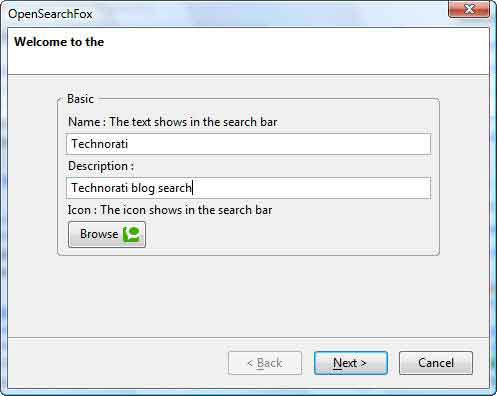

Tự tạo công cụ tìm kiếm

Chú ý rằng OpenSearchFox không hoạt động hiệu quả với phiên bản Firefox v. 2.0.0.10 hoặc 2.0.0.11. Khi sử dụng add-on trên Firefox v. 2.0.0.1 hoặc 2.0.0.1, bạn sẽ nhận được một thông báo lỗi sau khi kích Finish. Đối với một số trường hợp thì mặc dù xuất hiện thông báo lỗi nhưng công cụ tìm kiếm vẫn được thêm vào danh sách.

2. Sử dụng các từ khóa để tăng tốc tìm kiếm

Bạn không muốn gặp trục trặc khi thêm vào danh sách các công cụ tìm kiếm hay OpenSearchFox không hoạt động không hiệu quả? Sau đây sẽ là một cách khác giúp bạn tìm kiếm nhanh chóng. Trên trang web, kích phải chuột tại ô tìm kiếm và chọn “Add a Keyword for this Search”. Nhập tên và một tên viết tắt dễ nhớ (ví dụ như tên hp cho trang Huffington Post). Sau đó kích OK. Giờ đây để tìm kiếm trang web đó, bạn chuyển tới thanh địa chỉ nhập tên viêt tắt và theo sau là cụm từ tìm kiếm, ví dụ như hp Clinton. Công cụ tìm kiếm sẽ đưa bạn tới trang web đó. Phương pháp tìm kiếm này đôi khi không chính xác nhưng nó thu được hiệu quả trên hầu hết các trang.

3. Tăng tốc Firefox với đặc tính dây chuyền

Đây là cách đơn giản nhất để tăng tốc duyệt web trên Firefox – kích hoạt đặc tính dây chuyền được ẩn. Khi đặc tính này được kích hoạt, bạn có thể gửi đi một vài yêu cầu tới một máy chủ Web trong cùng một thời điểm, hơn là gửi lần lượt từng yêu cầu một, do đó bạn có thể tải về đồng thời nhiều thứ trên cùng một trang web. Mặc định thì đặc tính này không được kích hoạt sẵn trên Firefox, nhưng rất dễ để bật chức năng này lên:

1. Nhập about:config trên thanh địa chỉ và nhấn Enter.

2. Tại ô chữ Filter phía trên trang web, nhập network.http. Một danh sách các thiết lập xuất hiện và bạn có thể quan sát.

3. Kích đúp thiết lập "network.http.pipelining" để thay đổi thành giá trị “true”.

4. Kích đúp thiết lập "network.http.proxy.pipelining" để thay đổi thành giá trị “true”.

5. Kích đúp thiết lập "network.http.pipelining.maxrequests" và tại cửa sổ hiện ra bạn nhập 8 và kích OK.

Chú ý rằng không phải máy chủ web nào cũng có thể tận dụng đặc tính này. Nếu vì một số lý do nào đó mà hiệu suất thực thi giảm, hãy đảo ngược các bước trên để tắt tính năng đó đi.
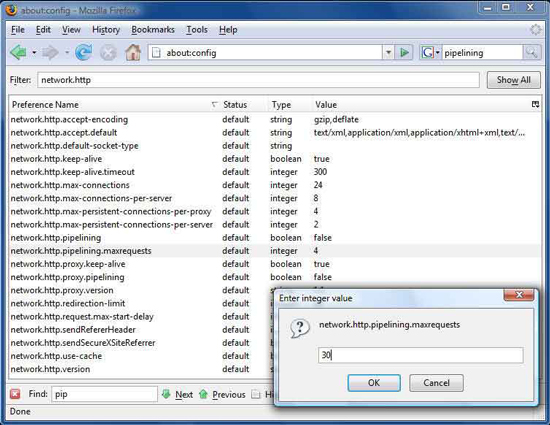

Dùng about:config để kích hoạt thuộc tính và tăng tốc Firefox

4. Sử dụng từ khóa để tăng tốc bookmark

Quay trở lại các trang ưa thích sử dụng chức năng bookmark trên Firefox là điều khá là đơn giản - bạn có thật sự muốn làm tất cả bằng chuột hay không? Thay vào đó, bạn có thể sử dụng các từ khóa để ngay lập tức nhảy tới bất kỳ trang web nào đã được đánh dấu. Để sử dụng từ khóa, sau khi lưu trang web vào bookmark hãy kích phải chuột trên bookmark chọn Properties, nhập vào một từ khóa ngắn (hay thậm chí chỉ cần một hay 2 chữ cái) tại trường “keywork” và kích OK. Bây giờ, mỗi khi muốn vào trang web bạn chỉ cần nhập từ khóa trên thanh địa chỉ Firefox, trình duyệt sẽ tự động liên kết tới trang web đó.
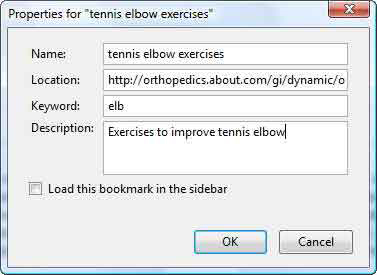

Thêm từ khóa vào bookmark

5. Sửa đổi giao diện Firefox với userChrome.css

Nếu bạn muốn thực hiện một số sửa đổi giao diện Firefox thì sẽ phải chỉnh sửa một tập tin có tên là userChrome.css. Đây là tập tin dạng CSS chứa các cấu trúc hiển thị giao diện Firefox.

Trước khi có thể chỉnh sửa tập tin này thì bạn cần phải tạo ra tập tin đó trước bởi vì Firefox không mặc định có sẵn tập tin đó để sử dụng. Bạn cần lấy một tập tin .css có sẵn và đổi tên thành userChrome.css. Với Window Vista, tìm tới thư mục C:\Users\Ten\AppData\Roaming\Mozilla\Firefox\Profiles\xxxxxxxx.default\chrome, trong đó Ten là tên tài khoản của bạn và .xxxxxxxx là 8 kí tự được chọn ngẫu nhiên.

Với Windows XP, tìm tới thư mục C:\Documents and Settings\Ten\Application Data\Mozilla\Firefox\Profiles\default.xxxxxxxx\chrome, trong đó Ten là tên tài khoản XP và .xxxxxxxx là các ký tự được chọn ngẫu nhiên. Trong thư mục, bạn sẽ tìm thấy tập tin có tên userChrome-example.css. Đổi tên thành userChrome.css và đã sẵn sàng để bắt đầu chỉnh sửa.

Chú ý: Thư mục Application Data sẽ không hiển thị trừ phi bạn đã chọn tùy chọn hiển thị các tập tin và thư mục ẩn. Để thực hiện điều này từ một cửa sổ thư mục, chọn Tools rồi chọn Folder Options, sau đó kích vào View và chọn nút “Show hidden files and folders”.

userChrome-example.css là tập tin văn bản do đó bạn sẽ chỉnh sửa tập tin này bằng một phần mềm chính sửa văn bản ví dụ như Notepad. Giống như các thủ thuật trên, bạn sẽ thêm các dòng mã và text vào tập tin userChrome.css để thay đổi giao diện Firefox.

Sẽ rõ ràng hơn nếu nhập mã và kèm theo một dòng chú thích để giúp bạn ghi nhớ mã đó thực hiện lệnh gì. Tập tin userChrome.css sẽ lờ đi các dòng chú thích đó và không biên dịch nó như các dòng mã lệnh. Để tạo ghi nhớ hãy bao bọc các chú thích bằng /* mở đầu và */ kết thúc, ví dụ như:

/* Đây là chú thích */

Tập tin userChrome.css sẽ lờ đi các dòng lệnh giữa /* và */.

6. Đặt hình ảnh lên thanh công cụ Firefox

Nếu bạn không thích nền đơn giản của thanh công cụ Firefox, đừng lo lắng – bạn có thể đặt vào đó hình ảnh của riêng bạn. Hãy nhập đoạn mã sau vào tập tin userChrome.css và đặt hình ảnh bạn muốn sử dụng, background.gif, vào cùng thư mục với userChrome.css. Hình ảnh có thể có bất kỳ tên gì và Firefox hỗ trợ hầu hết các định dạng hình ảnh.

Đây là đoạn mã được sử dụng:

/* Thay đổi ảnh nền trong trình duyệt */
menubar, toolbox, toolbar, .tabbrowser-tabs {
background-image: url("background.gif") !important;
background-color: none !important;
}

Hình ảnh bạn sử dụng sẽ tự động co giãn để vừa với thanh công cụ.

7. Chỉnh sửa các nút stop, back và forward

Bạn có cảm thấy rắc rối với những nút Stop lớn trên thanh công cụ Firefox hay thậm chí trường hợp không có nút Stop đó? Còn với các nút Forward hay Back thì sao? Khi không có trang nào để quay trở lại hay đi tới thì liệu các nút đó có ẩn đi được hay không?

Có một cách dễ dàng thay đổi thiết lập các nút đó như sau. Thêm các dòng sau xuống phía dưới trong tập tin userChrome.css. Chú ý rằng với thủ thuật này, các nút sẽ vẫn xuất hiện khi vẫn còn đang được sử dụng. Ví dụ khi trang web đang được tải, nút Stop sẽ hiển thị, do đó bạn có thể dừng tải trang web đó, nút Stop sẽ không hiển thị khi trang web đã load xong. Các nút Forward và Back buttons sẽ xuất hiện khi có trang nào đó để quay trở lại hay đi tới:

/* Ẩn nút Stop khi không tải trang web*/
#stop-button[disabled="true"] { display: none; }

/* Ẩn nút Back button khi không có trang nào để quay trở lại*/
#back-button[disabled="true"] { display: none; }

/* Ẩn nút Forward khi không có trang nào để đi tới*/
#forward-button[disabled="true"] { display: none; }


Vẫn nhìn thấy nút Forward ...


... và giờ thì không.

8. Di chuyển sidebar

Firefox có một sidebar giúp xem lại các trang web mà bạn đã duyệt qua hoặc đánh dấu. Thanh công cụ này hiển thị mặc định bên phía tay trái khi chọn View -> Sidebar. Nếu muốn bạn có thể thay đổi vị trí cho thanh công cụ này sang phía bên phải bằng cách thêm các dòng mã sau vào tập tin userChrome.css:

/* Đặt sidebar sang phía bên phải cửa sổ */
hbox#browser { direction: rtl; }
hbox#browser > vbox { direction: ltr; }


Sau khi chỉnh sửa userChrome.css, thanh Sidebar sẽ hiển thị bên phải thay vì bên trái như mặc định.

9. Thay đổi thanh công cụ tìm kiếm

Bạn không thích độ rộng thanh tìm kiếm nằm ở phía góc trên của trình duyệt Firefox? Để chỉnh sửa bạn chỉ việc xác định độ rộng mình mong muốn tính theo đơn vị pixel. Nhập đoạn mã sau vào tập tin userChrome.css để chỉnh độ rộng thanh công cụ tìm kiếm thành 600 pixel như trong ví dụ:

/* Tăng độ rộng cho công cụ tìm kiếm (tăng chiều rộng thành 600 pixel) */
#search-container, #searchbar {
max-width: 600px !important;
width: 600px !important; }


Kích thước thông thường của ô tìm kiếm...


... và sau khi đã tăng lên.

10. Gỡ bỏ các mục trên Menu

Có những mục trên menu mà bạn ít khi dùng tới (như mục Help), và cũng không khó nếu muốn chúng biến mất. Để gỡ bỏ mục Help, thêm đoạn mã sau vào tập tin userChrome.css:

/* Gỡ bỏ menu Help */
menu[label="Help"] {
display: none !important; }

Bạn có thể gỡ bỏ bất kì một menu nào bằng cách sử dụng cùng một đoạn mã như trên và thay vào tên menu tương ứng (File, Edit, View, History, Bookmarks hoặc Tools). Ví dụ sau gỡ bỏ cả hai menu Help và Tools, bạn thêm đoạn mã sau vào tập tin userChrome.css:

/* Gỡ bỏ memu Help và Tools */
menu[label="Tools"], menu[label="Help"] {
display: none !important; }
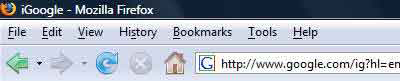

Firefox với các menu thông thường ...


... Firefox sau khi ẩn đi menu Help và Tools

11. Bảo vệ an toàn cá nhân khi lướt web với Firefox

Khi lướt qua các trang web trên mạng, mọi thông tin về bạn sẽ như một cuốn sách mở. Các trang web có thể thu thập một khối lượng thông tin khổng lồ về bạn bao gồm cả việc theo dõi các hoạt động trực tuyến, nắm được hệ điều hành và trình duyệt web đang sử dụng, tên máy tính và trang web cuối cùng bạn ghé thăm, kiểm tra địa chỉ IP và sử dụng địa chỉ này để xác định vị trí địa lý hiện tại của bạn.

Có một cách đơn giản để bảo vệ cho các thông tin trên không bị tiết lộ từ các trang web, hãy dùng add-in FoxTor. FoxTor sử dụng phần mền Tor để chuyển toàn bộ thông tin truyền thông của bạn tới một mạng khổng lồ trên máy chủ Tor còn được gọi là “các bộ định tuyến thay thế” nó cho phép các trang khác hay những người khác không thể theo dõi các hoạt động của bạn.

Trước tiên bạn cần cài đặt phần mềm Tor miễn phí. Tải xuống và cài đặt Tor và bao gồm cả Privoxy.

Cài đặt add-in FoxTor và bạn sẽ thấy thanh trạng thái Tor ở phía góc trái bên dưới màn hình, nếu trạng thái là Unmasked tức là bạn chưa được bảo vệ còn ngược lại nếu trạng thái là Masked thì có nghĩa là bạn đã được bảo vệ. Kích vào góc để chuyển đổi giữa chế độ Masked và Unmasked.


FoxTor bảo vệ bạn an toàn khi duyệt web.

12. Giới hạn sử dụng RAM trên Firefox

Liệu Firefox có sử dụng quá nhiều RAM? Hãy giới hạn khối lượng RAM mà Firefox sử dụng. Bạn thực hiện theo các bước sau:

1. Nhập about:config trên thanh địa chỉ và kích Enter.

2. Tại ô nhập Filter phía trên trang web hãy điền browser.cache.

3. Nhấp đúp vào "browser.cache.memory.capacity".

4. Giá trị mặc định là 50000. Nếu bạn không có nhiều bộ nhớ cho hệ thống, hãy thay đổi giá trị cho phù hợp và kích OK.

13. Sử dụng bảng phím tắt Firefox

Các phím tắt thông dụng

Phím tắt bàn phím

Chức năng

Ctrl-D Thêm bookmark
Ctrl-B Hiển thị các bookmark trên sidebar
Ctrl-J Hiển thị tải về
F11 Chế độ mở rộng toàn màn hình
Ctrl-H Hiển thị history
Ctrl-P In
F5 Làm mới trang web


Phím tắt điều hướng

Phím tắt bàn phím

Chức năng

Alt-Mũi tên trái Quay trở lại
Alt-Mũi tên phải Tới trang tiếp theo
Ctrl-O Mở tậpt in
F6 Frame tiếp theo
Shift-F6 Frame trước đó
Alt-Home Về trang chủ
Ctrl-L Tới thanh địa chỉ
Ctrl-K Tới thanh tìm kiếm
Esc Dừng
Ctrl-T Mở tab mới
Ctrl-W Đóng tab
Ctrl-Tab Đi tới tab tiếp theo
Ctrl-Shift-Tab Về tab trước đó
Ctrl- (1-9) Chọn tab đặc biệt
Alt-F4 Đóng cửa sổ
Ctrl-N Mở cửa sổ mới


Phím tắt chữ

Phím tắt bàn phím

Chức năng

Ctrl-C Copy
Ctrl plus - Giảm kích thước chữ
Ctrl plus + Tăng kích thước chữ
Ctrl-0 Về kích thước mặc định

14. Tùy biến in trên Firefox

Firefox đưa ra rất nhiều các điều khiển in ấn trang web bao gồm in các dầu trang và cuối trang, nội dung của đầu và cuối trang, đặt lề cho trang và nhiều thứ khác. Để tùy chỉnh in ấn, chọn File -> Page Setup. Kích thẻ Margins & Header/Footer và bạn sẽ thấy cửa sổ màn hình dưới đây:
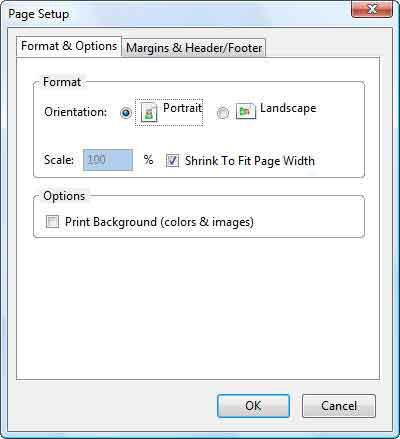

Tuỳ chọn in trong Firefox

Phần phía trên màn hình cho phép bạn thiết lập các lề trên, lề dưới và lề bên cạnh của trang. Phần phía dưới màn hình cho phép bạn chọn kiểu in đầu trang và cuối trang và chọn in đường dẫn trang, ngày tháng... Hãy lựa chọn từ danh sách xổ xuống.

Nếu bạn chưa hài lòng với các tùy chọn trong danh sách sẵn có thì cũng có thể tùy chỉnh in ấn bằng cách chọn Custom tại bất kì danh sách xổ xuống nào, và một hộp chọn Custom xuất hiện. Những ký tự bạn nhập vào ô text này sẽ được hiển thị khi in ra. Khi kết hợp các mã sử dụng các biến lại với nhau sẽ cho bạn các kết quả in ấn như mong muốn. Đây là danh sách các biến và chức năng của chúng:

Biến Kết quả in
&PT Trang hiện tại và tổng số trang in (ví dụ: "1 of 4")
&P Số trang
&D Ngày
&U URL
&T Tiêu đề trang

Bạn có thể kết hợp các mã trên với text. Ví dụ như bạn vào trang web ngày Dec. 15, 2008, Trang web có 5 trang in và mã sẽ có dạng:

In trang &P ngày &D

Đây là trang 3 khi in ra:

In trang 3 ngày 12/15/2008

15. Tải trang web được đánh dấu vào sidebar

Nếu bạn đã đánh dấu một trang web và trong lần quay trở lại tiếp theo bạn có để thiết lập cho Firefox tải trang này về từ Sidebar hơn là từ cửa sổ trình duyệt chính. Kích trang web được đánh dấu trên Sidebar, chọn Properties, kiểm tra hộp kiểm “Load this bookmark in the slidebar” sau đó kích OK. Bây giờ khi bạn chọn từ bookmark để vào trang web đó thì trang này sẽ được tải vào Sidebar. Bạn có thể cần mở rộng độ rộng của Sidebar bằng cách kéo góc bên phải để hiển thị đúng trang web. Hình minh họa bên dưới thể hiện một trang web được tải từ Sidebar và một trang khác được tải từ cửa sổ trình duyệt chính.
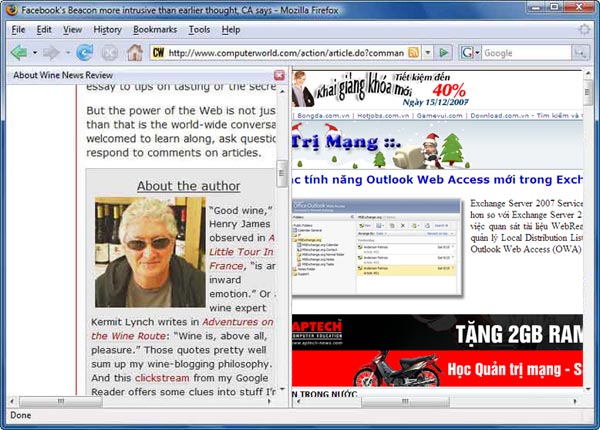

Xem một trang web trên Sidebar

Theo QTM


Thứ Hai, 19 tháng 11, 2007

Một số thủ thuật trong Internet Explorer 7

Đưa nhiều website vào danh sách trang chủ trong IE7.
Trình duyệt Internet Explorer 7 hiện vẫn là trình duyệt được sử dụng phổ biến nhất. Hơn nữa, người dùng giờ đây không còn phải đăng ký bản quyền khi sử dụng IE7. Phần hướng dẫn sau sẽ giúp cho bạn khám phá thêm 3 thủ thuật khi lướt web với trình duyệt này.

Tạo nhiều trang chủ yêu thích

Kể từ phiên bản 7.0, trình duyệt web Internet Explorer đã hỗ trợ thêm tính năng duyệt nhiều trang web theo thẻ (tab) và khi đó bạn có thể chạy nhiều trang web cùng một lúc chỉ trong một trình duyệt để tiết kiệm khoảng trống cho taskbar. Lợi dụng điểm này bạn có thể tạo nhiều “trang chủ” mặc định mà bạn thường ghé thăm nhất để chúng tự động được kích hoạt đồng loạt ngay khi bạn vừa vào trình duyệt IE với cách thực hiện như sau:

Bạn vào Control Panel > Internet Options. Tại cửa sổ Internet Properties bạn hãy bấm vào thẻ General, tại khung thoại Home Page bạn lần lượt nhập những địa chỉ trang web yêu thích vào theo cấu trúc mỗi trang web là một dòng tương đương với một tab trong IE. Sau đó nhấn vào nút Ok và kích hoạt lại IE để xem sự thay đổi này.

Tắt âm thanh khi Popup xuất hiện

Mỗi khi bạn vào một trang web có popup thì một âm thanh cảnh cáo cùng một cửa sổ popup sẽ xuất hiện. Nếu không thích âm thanh “phiền toái” này bạn có thể tắt nó đi bằng cách:

Trong trình duyệt IE7, bạn hãy vào menu Tools > Pop-Up Blocker > Pop-up Blocker Settings. Trong cửa sổ Pop-up Blocker Settings bạn hãy bỏ dấu chọn tuỳ mục Play a sound when a pop-up is blocked sau đó bấm Close để xác nhận việc thay đổi này.

Tinh chỉnh thiết lập cho popup trong IE7.
Cho phép được bật Popup ở những website chỉ định

Trong một số trường hợp, cửa sổ popup là nơi chứa đựng những thông tin thông báo rất cần thiết. Chính vì thế việc cửa sổ popup lại được tự động bật tại những website mà bạn tin tưởng sẽ gây cho bạn nhiều điều khó chịu. Để thực hiện việc “cấp phép” cho một số website được phép tự do bật popup bạn có thể áp dụng chiêu thức sau:

Trong trình duyệt IE7, bạn hãy vào menu Tools > Pop-Up Blocker > Pop-up Blocker Settings. Trong cửa sổ Pop-up Blocker Settings bạn hãy nhập địa chỉ trang web “an toàn” vào ô Address of website to allow sau đó bấm nút Add để chèn trang web đó vào danh sách “an toàn”. Khi nào muốn loại bỏ những trang web có trang danh sách này bạn chỉ cần click chọn vào trang web tương ứng và bấm vào nút Remove. Cuối cùng bấm vào nút Close để xác nhận việc thay đổi này.

Nguồn Nguyễn Thành Luân

Thứ Năm, 15 tháng 11, 2007

Tạo bản đồ người xem blog

Xem hình đúng cỡ
Với trang web http://www.maploco.com, bạn có thể xác định được người xem Blog của mình đến từ quốc gia nào trên thế giới. Ngoài ra, trang web này còn làm nhiệm vụ "theo dõi" blog của bạn có bao nhiêu người truy cập.

Phong trào làm Blog hiện nay được nhiều người sử dụng. Chính vì vậy, việc "cá nhân hóa" Blog sao cho vừa vui nhộn, bắt mắt và đầy đủ thông tin là điều mà người dùng rất muốn. Với trang web http://www.maploco.com, bạn có thể xác định được người xem Blog của mình đến từ quốc gia nào trên thế giới. Ngoài ra, trang web này còn làm nhiệm vụ "theo dõi" blog của bạn có bao nhiêu người truy cập.

Sau khi vào trang web, bạn chọn REGISTER để đăng ký người dùng miễn phí. Bạn cần nhập chính xác email để liên hệ khi cần. Sau khi hoàn thành việc đăng ký, bạn tạo Map thật dễ thông qua tác vụ Create a Map. Bạn chọn hình dạng hiển thị hình ảnh Map thông qua việc chọn trong phần Map Style.

Phần Dot Style cho bạn chọn hiển thị số người truy cập thông qua quốc gia. Sau đó, bạn chọn Create It để tạo Map. Để chèn Map vào Blog, bạn vào Blog, qua khung soạn thảo Entry, bật chức năng View html Code. Sau đó, dán Code bên MapLoco vào Entry để hiển thị.

Nguồn Phạm Lê Minh Định

Thứ Sáu, 9 tháng 11, 2007

Một số thủ thuật trong Internet Explorer 7

Trình duyệt Internet Explorer 7 hiện vẫn là trình duyệt được sử dụng phổ biến nhất. Hơn nữa, người dùng giờ đây không còn phải đăng ký bản quyền khi sử dụng IE7. Phần hướng dẫn sau sẽ giúp cho bạn khám phá thêm 3 thủ thuật khi lướt web với trình duyệt này.

Tạo nhiều trang chủ yêu thích

Kể từ phiên bản 7.0, trình duyệt web Internet Explorer đã hỗ trợ thêm tính năng duyệt nhiều trang web theo thẻ (tab) và khi đó bạn có thể chạy nhiều trang web cùng một lúc chỉ trong một trình duyệt để tiết kiệm khoảng trống cho taskbar. Lợi dụng điểm này bạn có thể tạo nhiều “trang chủ” mặc định mà bạn thường ghé thăm nhất để chúng tự động được kích hoạt đồng loạt ngay khi bạn vừa vào trình duyệt IE với cách thực hiện như sau:

Bạn vào Control Panel > Internet Options. Tại cửa sổ Internet Properties bạn hãy bấm vào thẻ General, tại khung thoại Home Page bạn lần lượt nhập những địa chỉ trang web yêu thích vào theo cấu trúc mỗi trang web là một dòng tương đương với một tab trong IE. Sau đó nhấn vào nút Ok và kích hoạt lại IE để xem sự thay đổi này.

Tắt âm thanh khi Popup xuất hiện

Mỗi khi bạn vào một trang web có popup thì một âm thanh cảnh cáo cùng một cửa sổ popup sẽ xuất hiện. Nếu không thích âm thanh “phiền toái” này bạn có thể tắt nó đi bằng cách:

Trong trình duyệt IE7, bạn hãy vào menu Tools > Pop-Up Blocker > Pop-up Blocker Settings. Trong cửa sổ Pop-up Blocker Settings bạn hãy bỏ dấu chọn tuỳ mục Play a sound when a pop-up is blockedClose để xác nhận việc thay đổi này.

Cho phép được bật Popup ở những website chỉ định

Trong một số trường hợp, cửa sổ popup là nơi chứa đựng những thông tin thông báo rất cần thiết. Chính vì thế việc cửa sổ popup lại được tự động bật tại những website mà bạn tin tưởng sẽ gây cho bạn nhiều điều khó chịu. Để thực hiện việc “cấp phép” cho một số website được phép tự do bật popup bạn có thể áp dụng chiêu thức sau:

Trong trình duyệt IE7, bạn hãy vào menu Tools > Pop-Up Blocker > Pop-up Blocker Settings. Trong cửa sổ Pop-up Blocker Settings bạn hãy nhập địa chỉ trang web “an toàn” vào ô Address of website to allow sau đó bấm nút Add để chèn trang web đó vào danh sách “an toàn”. Khi nào muốn loại bỏ những trang web có trang danh sách này bạn chỉ cần click chọn vào trang web tương ứng và bấm vào nút Remove. Cuối cùng bấm vào nút Close để xác nhận việc thay đổi này. sau đó bấm

Nguyễn Thành Luân

Thứ Năm, 1 tháng 11, 2007

Kiểm tra độ an toàn của trang web trước khi truy cập

Bên cạnh nguồn kiến thức vô tận thì trong không gian internet vẫn luôn ẩn chứa rất nhiều cạm bẫy khó lường. Trước khi truy cập vào một trang web "lạ", làm sao để nhận biết trang web đó có thực sự an toàn hay không? Dr.Web anti-virus link checker (DC) - một thiết kế mở rộng cho Firefox sẽ giúp bạn trả lời câu hỏi tưởng chừng rất hóc búa này.

Sử dụng công nghệ quét virus, spyware của hãng Dr.Web, DC không chỉ có khả năng phát hiện ra mối đe dọa tiềm ẩn (virus, spyware...) đằng sau những siêu liên kết nhúng trong một trang web, mà còn kiểm tra độ an toàn của một tập tin trước khi bạn tải nó về máy.

Để cài đặt DC cho Firefox, bạn truy cập vào địa chỉ https://addons.mozilla.org/en-US/firefox/addon/938 và bấm nút Install Now. Xong, bạn cho Firefox khởi động lại để thay đổi có hiệu lực. Từ lúc đó, dòng lệnh kiểm tra virus, spyware của DC sẽ tích hợp luôn vào trình đơn ngữ cảnh của Firefox.

Khi muốn kiểm tra độ tin cậy của một trang web hay một file trước khi tải về, bạn bấm phải chuột vào siêu liên kết tương ứng và chọn lệnh Scan with Dr.Web. Ở hộp thoại xuất hiện, bạn chờ trong giây lát trong khi chương trình kiểm tra trực tuyến và ngay sau đó nếu thấy xuất hiện thông điệp CLEAN thì đồng nghĩa trang web hoặc file muốn tải về là an toàn. Trong hộp thoại này, bạn còn thấy một số liên kết khác như: DOWNLOAD (truy cập vào địa chỉ tải về phiên bản mới nhất của Dr.Web Anti-virus cho PC), NEWS (xem thông tin về Dr.Web Anti-virus), SUPPORT

(thông tin hỗ trợ khách hàng).

Nguồn
Quản trị mạng

Local Website Archive –Sao lưu nhanh nội dung của các trang web

Local Website Archive (LWA) là chương trình có khả năng ghi nhớ nội dung của một trang web trong thời gian cực ngắn, giúp bạn tăng hiệu quả công việc khi tìm kiếm tài liệu trên mạng thông tin toàn cầu.

Để lưu lại nội dung của một trang web phục vụ cho việc tra cứu ngoại tuyến, bạn chỉ cần nhắp chuột vài lần chứ không còn phải loay hoay làm cái việc “copy – dán” khá nhàm chán và mất thời gian. LWA sẽ tải xuống đĩa cứng hoặc USB hầu hết những nội dung cơ bản của một trang web như văn bản, hình ảnh và chỉ chừa lại những đối tượng đa phương tiện có khả năng tiêu tốn nhiều dung lượng lưu trữ như flash, phim ảnh…

Sau đây là một số đặc điểm chính của chương trình:

* Khả năng tích hợp cao: Sau khi chương trình được cài đặt, thanh công cụ của trình duyệt sẽ có thêm một nút nhỏ cho bạn khả năng kích hoạt LWA “nhanh như điện”. Ngoài ra, đường dẫn tắt của LWA cũng xuất hiện trong trình đơn chuột phải của trình duyệt và ở thanh công cụ Quick Launch.


* Công cụ tìm kiếm mạnh mẽ: Bạn có thể tìm các từ khóa trong một trang tài liệu, một thư mục cụ thể hoặc trong tất cả các thư mục.


* Sắp xếp linh hoạt: Hệ thống thư mục đa cấp kết hợp với chức năng kéo/ thả tài liệu cho bạn khả năng tổ chức và truy xuất thông tin tiện lợi, khoa học.


* Tương thích tốt: Các tài liệu được lưu theo định dạng đặc trưng của chương trình nhưng vẫn có thể được mở bởi một số ứng dụng khác. LWA hỗ trợ nhiều loại trình duyệt web, trình đọc tin, đọc thư điện tử…

Mỗi lần tìm thấy những trang tư liệu hay và muốn lưu lại, bạn nhắp nút Add to Local Website Archive để mở hộp thoại Add to archive… Tiếp theo, chỉnh sửa lại một số dữ liệu nếu muốn và nhắp nút Continue >. Chờ một vài giây để chương trình tải dữ liệu rồi nhắp nút Page is OK. Như vậy là bạn đã sao lưu được thông tin để tra cứu về sau mà không cần bận tâm đến việc đường truyền Internet của mình có được duy trì hay không.


LWA 2.0.2 (dung lượng 1,39 MB, tương thích với mọi phiên bản của hệ điều hành Windows) có thể được tìm thấy ở địa chỉ http://www.aignes.com/download/wswsetup.exe và http://www.aignes.com/download2/wswsetup.exe. Trước khi cài đặt, hãy đóng tất cả các cửa sổ của những ứng dụng khác. Trong quá trình cài đặt, ở bước Select Edition, bạn sẽ phải chọn một trong hai dị bản của chương trình là bản chuyên nghiệp (PRO-Edition) và bản rút gọn (LITE-Edition). Bản LITE-Edition phù hợp với nhiều người hơn vì không yêu cầu phải trả phí bản quyền. Cài đặt xong, bạn nên khởi động lại máy tính để chương trình hoạt động hiệu quả.

Nguồn Đồng Trung

Thứ Ba, 30 tháng 10, 2007

7 thủ thuật tăng tốc website

Nghiên cứu thói quen sử dụng máy tính cho thấy người dùng sẽ chuyển sang trang khác nếu website không có “động tĩnh” gì sau 4 giây. Vì thế, tốc độ là yếu tố quan trọng và cũng là ưu thế cạnh tranh để cung cấp thông tin.


7 thủ thuật dưới đây sẽ tăng đáng kể website của bạn.

1. Chuyển host lưu trữ file hoặc ảnh cỡ lớn sang nơi khác

Nhiều người cùng online một lúc có thể làm nghẽn đường truyền của bạn với hàng đống yêu cầu xem cùng một tấm hình trên website. Gánh nặng dữ liệu có thể chuyển sang những website chuyên để lưu trữ và chia sẻ ảnh như ImagaShack, Photobucket hay Flickr. Bằng cách này, máy chủ web của bạn chỉ cần đảm bảo phần text và file ảnh cỡ nhỏ, giảm đáng kể băng thông đồng nghĩa với việc phục vụ được nhiều người một lúc hơn.

Nếu muốn chia sẻ những file nhỏ, khoảng 2 – 5MB, với khách viếng thăm, bạn có thể sử dụng dịch vụ Google Pages như một máy chủ web phụ.

2. Tối ưu hóa mã CSS

Hiện nay, nhiều website bắt đầu sử dụng CSS (Cascade Style Sheet) để định dạng. Mặc dù bảng CSS nhìn bắt mắt và hiệu quả hơn định dạng bảng HTML, nhưng nó đòi hỏi bạn phải tối ưu hóa code của chúng mới mong đạt được tốc độ tối ưu. Đoạn mã CSS “sạch” sẽ giúp trình duyệt giải mã trang web nhanh hơn.

Ví dụ: Thay vì viết:

margin-top: 20px;
margin-right: 10px;
margin-bottom: 20px;
margin-left: 10px;

Bạn nên viết:

margin: 20px 10px 20px 10px;

Theo các chuyên gia tối ưu hóa của Yahoo thì các mã CSS nên được đặt ở phần đầu của web. Điều này đặc biệt ý nghĩa nếu trang của bạn lớn và có nhiều đối tượng. Nếu bạn đặt CSS ở cuối hoặc giữa trang web, trình duyệt sẽ dùng định dạng mặc định để hiện thị, sau đó mới tái định dạng bằng CSS. Điều đó đòi hỏi thêm thời gian tính toán và tất nhiên người dùng sẽ khó chịu khi nhìn một website vỡ tung khi chưa định hình.Thậm chí, một số trình duyệt cũng cấm đặt CSS tại cuối website.

Nếu chưa thạo về code, công cụ trực tuyến nhỏ Clean CSS sẽ giúp bạn công đoạn tối ưu này, loại bỏ những khai báo thừa và khoảng trống vô nghĩa. Bạn có thể tham khảo tại đây.

3. Tối ưu hóa hình ảnh

Có 4 loại định dạng hình ảnh sử dụng phổ biến trên web: PNG, JPG, /JPEG và GIF. Hầu hết các phần mềm xử lý ảnh như Adobe Photoshop đều có tính năng “Save for Web” để tối ưu tỉ lệ giữa chất lượng hình và kích thước file.

4. Khai báo kích thước hình ảnh

Nhiều lập trình viên nghiệp dư “quên” khai báo tag chiều cao và rộng của ảnh khi viết mã HTML. Hai thông số này báo với trình duyệt kích thước của ảnh trước khi dữ liệu được tải về. Nếu không được khai báo trước, trình duyệt phải tự tính toán kích thước bằng cách download toàn bộ hình ảnh về, sau đó mới đến lượt các dữ liệu khác.

Khi khai báo hình ảnh có đầy đủ các tag, trình duyệt sẽ dành 1 khoảng trống vừa đúng kích thước ảnh và tiếp tục tải dữ liệu. Như vậy, người xem có thể đọc ngay phần văn bản trong khi hình ảnh vẫn tiếp tục được hiện ra từng phần.

5. Giảm thiểu sử dụng Javascript

Các hiệu ứng hoạt hình của Java script rất bắt mắt và nhiều người có xu hướng đưa chúng vào website của mình. Tuy nhiên, sử dụng quá nhiều Javascript có thể làm trình duyệt bị treo cứng khiến người dùng bực mình. Phải cân nhắc thật kỹ lưỡng trước khi sử dụng chúng.

Vị trí đặt các đoạn mã script cũng khá quan trọng đối với tốc độ hiển thị. Lời khuyên của dân lập trình chuyên nghiệp: chỉ để những script thực sự quan trọng có ảnh hưởng toàn trang lên đầu, còn những hiệu ứng khác (hoạt hình, thống kê,…) thì cho xuống cuối trang.

Việc đưa Javascript và CSS ra liên kết bên ngoài tốt hơn là chèn thẳng vào trang web. Những file này sẽ được lưu tại bộ nhớ đệm (cache) của trình duyệt và người dùng sẽ không phải download lại chúng mỗi khi cần đến. Nó giảm đáng kể thời gian và băng thông của máy chủ cũng như người dùng.

6. Tối ưu hóa liên kết

Chú ý mỗi đường link được đặt trên website hay blog của bạn được viết một cách ngắn gọn và chính xác. Ví dụ mỗi entry trên 360 Yahoo đều có 1 phần “Permanent Link” để lấy liên kết chính xác và gọn gàng hơn nhiều so với những gì hiển thị trên ô địa chỉ (address bar) của trình duyệt. Việc sử dụng chính xác đường link sẽ giảm bớt những yêu cầu không đáng có đối với máy chủ trong một số trường hợp.

7. Giảm bớt các yêu cầu HTTP tới máy chủ

Khi mở website, mỗi đối tượng trên trang (hình ảnh, script, hình vẽ, đường kẻ, …) đều tạo ra 1 yêu cầu tới máy chủ để tải về. Tất nhiên, càng nhiều đối tượng thì việc tải về càng lâu hơn. Vì thế, hãy giảm thiểu số đối tượng trên cùng 1 trang và cố gắng gộp file CSS với các script lại với nhau.

Nguồn Hưng Hải

Thứ Tư, 24 tháng 10, 2007

Duyệt Web dạng thumbnail trong Firefox


Bạn muốn xem nhanh nội dung các thẻ trong Firefox mà không cần phải duyệt từng thẻ? Tiện ích bổ sung showcase 0.9.2.2 sẽ đáp ứng ngay sự mong muốn của bạn. Với tiện ích này, bạn sẽ dễ dàng tập hợp tất cả các thẻ đang mở vào một cửa sổ để thuận tiện truy cập và quản lý hay tắt đi nếu không muốn sử dụng.
Trước tiên bạn dùng trình duyệt Firefox để truy cập đến trang web https://addons.mozilla.org/en-US/firefox/addon/1810, sau đó nhấn nút Install now để cài đặt trực tiếp addon này. Sau khi cài thành công, bạn khởi động lại Firefox để bắt đầu sử dụng. Để hiển thị nội dung các cửa sổ trong cùng 1 cửa sổ mới, bạn nhấn F12, để hiển thị nội dung các cửa sổ trong cùng 1 thẻ mới, bạn nhất Ctrl + Alt + T. Ngoài ra, nếu muốn truy cập nhanh đến showcase mà không cần phải vào menu View > Showcase, bạn hãy vào menu View > Toolbars > Customize kéo các biểu tượng showcase cần hiển thị thả vào bất kỳ đâu trên toolbar của Firefox.
DESIGNER8X (Q.3, TP.HCM)

Bí quyết duyệt web nhanh với Firefox

"Cáo lửa" tỏ ra nhanh nhẹn khi lướt web với khả năng mở cửa sổ theo thẻ (tab), đặt phím tắt, sắp thứ tự gọn gàng trong Bookmarks và nhất là tìm kiếm bằng Google ngay trên thanh địa chỉ của nó.

1. Luôn tận dụng Tab

Trình duyệt mã mở này có ưu điểm là duyệt web nhanh bằng cách đặt các trang mở ra vào một dãy thẻ. Do đó, bạn không nên bấm vào biểu tượng Firefox nhiều lần để mở nhiều cửa sổ mà nên dùng lệnh Ctrl_T để mở ra trang mới trên một tab mới. Trên các trang chứa link, bạn cũng nên bấm chuột phải vào đó và chọn Open link in new tab.

Khi bạn mở nhiều trang và muốn chúng hiển thị theo một thứ tự dễ nhớ, chỉ cần dùng thao tác kéo - thả bằng chuột. Khi lỡ tay xóa mất một tab, bạn có thể gọi lại bằng lệnh Ctrl_Shift_T.

2. Dùng phím tắt

Một số thao tác hay sử dụng nên đặt phím tắt để tiết kiệm thời gian di chuyển chuột.

Ví dụ, khi nhập một đường dẫn, bạn thường phải gõ .net, .com... và nhấn Enter. Nếu đặt phím tắt Ctrl_Enter để chèn .com hay Shift_Enter cho .net thì thao tác sẽ giản đơn hơn. Hoặc, bấm Ctrl_= để phóng to và Ctrl_- để thu nhỏ chữ trên một trang web.

3. Sắp thứ tự cho Bookmarks

Người dùng có thể sắp xếp các mục theo thứ tự dễ nhớ hoặc tần suất sử dụng.

Vào menu Bookmarks > Organize để mở cửa sổ Bookmarks Manager. Tại đây, bạn có thể tạo thư mục chuyên đề cho một nhóm website, kéo - thả chúng tới vị trí mới...

Chú ý khi lưu một trang web, cần chọn đúng thư mục chuyên đề để dễ tìm kiếm lần sau.

Khi một thư mục có quá nhiều trang, bạn có thể nhấn chuột phải vào đó, chọn Open all in tabs để mỗi trang hiện ra trong một thẻ. Nếu có một thẻ báo lỗi "404 Not Found" thì bạn nên xóa shortcut khỏi menu trong Bookmark vì có thể đường link đã hỏng hoặc bị dỡ bỏ.

4. Đặt mặc định cho Google Search

Một trong những tính năng thú vị nhất của trình duyệt này là tìm kiếm ngay trong thanh địa chỉ. Bạn chỉ cần gõ một từ khóa như "chứng khoán", trình duyệt sẽ trỏ sang Google và tìm kiếm một cách tự động.

Để thiết lập, trên thanh địa chỉ của Firefox, gõ about:config rồi nhấn phím Enter. Trên dòng trắng trong bảng hiện ra, gõ chữ keyword rồi nhấn đúp vào mục keyword.URL ở bảng phía dưới để chèn xâu http://www.google.com/search?btnG=Google+Search&q= rồi nhấn OK.

Muốn hủy thiết lập này, vào lại và chèn xâu http://www.google.com/search?ie=UTF-8&oe=UTF-8&sourceid=navclient&gfns=1&q=

5. Di chuyển Bookmarks và các cài đặt sang PC mới

"Cáo lửa" tỏ ra rất hiểu người dùng khi cho phép sao chép các cài đặt sang máy khác, khiến họ không mất thời gian add danh sách website yêu thích.

Trên PC nguồn: vào menu Start > Run, gõ %appdata%\mozilla và nhấn Enter, bạn sẽ thấy cửa sổ chứa thư mục có tên Firefox. Dùng mạng cục bộ hoặc ổ USB... để copy thư mục đó sang máy tính mới.

Trên PC đích: cài đặt, mở rồi đóng trình duyệt Firefox. Nếu mở lại Firefox không thấy cửa sổ import, đóng trình duyệt và mở lại. Khi cửa sổ này hiện ra, nhấn Cancel và đóng Firefox.

Sau đó, vào menu Start > Run > gõ %appdata%\mozilla và nhấn Enter. Đặt lại tên cho folder Firefox trong máy này là Firefox1 rồi copy thư mục Firefox đang nằm trong USB sang vị trí này. Sau đó, mở lại trình duyệt và bạn có thể thấy các cài đặt quen thuộc của mình.

Theo PC World

Tự tao trình duyệt riêng

Bạn đã từng mong sử dụng một trình duyệt của chính bạn thiết kế bao giờ chưa? Với BrowserBob, tạo trình duyệt web tùy thích có thể giúp bạn thực hiện ý tưởng này của mình. Các nút với nhiều kiểu cách khác, thậm chí đôi khi bạn lại có ý tưởng đặt các nút Forward và Back ở phía dưới màn hình,hay đưa bức tranh của một con vật cưng nhà bạn vào làm biểu tượng ứng dụng tại góc trái phía trên của trình duyệt?

Khi tạo một trình duyệt cho chính mình, bạn cần phải chọn những gì để thêm vào trong trình duyệt đó và phải làm sao cho nó đẹp mắt, tuy nhiên bạn có thể yên tâm về những phức tạp này chỉ bằng sử dụng các chức năng kéo và thả mà không cần phải lậo trình.

BrowserBob có tất cả các tính năng cần thiết để lắp ráp thành một trình duyệt cơ bản. Chúng tôi khuyên bạn nên bắt đầu bằng việc biên soạn một trình duyệt nhanh, đơn giản, và thuận tiện cho công việc duyệt web thường ngày của bạn (hay nói cách khác là bố cục nội dung trình duyệt). Sau đó bạn có thể muốn đi sâu vào soạn thảo các thành phần đã được ấn định đó, điều chỉnh các biểu tượng, hình nền,… Đây có thể là một “công trình” lớn phụ thuộc vào những gì bạn muốn tùy chỉnh chương trình.

Khi làm việc trên trình duyệt của bạn, định kỳ bạn nên chọn File | Save và lưu ”công trình” của mình thành file nào đó chẳng hạn như Browser Bob.BB, vì vậy bạn có thể quay trở lại và tạo các thay đổi nếu cần thiết. Khi trình duyệt được hoàn thành xong, bạn có thể biên dịch nó thành một file thực thi chuẩn sẽ làm việc được mọi nơi mà không cần quan tâm đến BrowserBob có được cài đặt hay không.

Các bước tiến hành:

Tạo một trình duyệt cơ bản

Để bắt đầu, bạn chọn File | New và kích tab Samples. "10 Minutes Browser" là một lựa chọn ban đầu tốt, nó sẽ được bắt đầu với cửa sổ thiết kế cơ bản. Để điều hướng, bạn cần một thanh địa chỉ, vì vậy kéo một hộp Edit từ thanh công cụ vào góc trên của trình duyệt. Từ thanh Properties đang nổi, bạn định vị Role list và chọn AddressBar MainWeb để cấu hình role.

Bổ sung thêm các nút

Vùng trình duyệt được đánh dấu Main Web, mặc định nó sẽ rất nhỏ; bạn chọn và kéo to ra để có thể dễ nhìn. Bạn sẽ cần đến các nút forward và back để thực hiện các nhiệm vụ duyệt điển hình của trình duyệt. Định vị Library panel nổi, kích tab 10 Minutes Browser, và kéo các nút bạn muốn sử dụng vào cửa sổ trình duyệt ở nơi bạn muốn đặt.

Kiểm tra panel Properties để xem nút nào đã được soạn. Bạn có thể load các đối tượng khác (chúng có đuôi mở rộng là .bof) bằng cách chọn Object | Load và định vị chúng trên ổ cứng của bạn. Nội dung của file BOF gồm có các hình (có thể soạn thảo trong bộ sửa ảnh) và các hành động khác mà bạn có thể thay đổi bên trong bản thân BrowserBob. Sau này, khi tạo các nút cho chính mình, bạn sẽ cần đến bốn ảnh cho mỗi nút.

Tạo trình duyệt có khả năng thay đổi kích thước

Không có phần việc mở rộng, cửa sổ trình duyệt sẽ không thay đổi kích thước khi bạn đang sử dụng ứng dụng. Kéo nút Resize từ bên trong thư viện Library vào phần góc phải bên dưới của trình duyệt. Mục tiêu của nó là Main Dialog và hành động của nó là Resize.

Cân nhắc xem bạn có muốn các nút của mình di chuyển khi cửa sổ thay đổi kích thước. Kích và điều chỉnh thứ tự xắp xếp của chúng trong vùng thuộc tính Properties để chỉ thị nơi nó sẽ được định vị. Trong ví dụ của tôi, các nút Forward và Back được thể hiện ở đây được đặt ở dưới và bên trái. Thiết lập thứ tự sắp xếp của thanh Address là Top, Right và Left để nó có thể thay đổi theo kích thước của cửa sổ.

Các dòng màu đỏ (được gọi là dòng Puzzle) khá quan trọng vì chúng hạn chế các vùng sẽ được kéo dài khi cửa sổ được thay đổi. Khi thiết kế các ảnh nền, bạn hãy cẩn thận gióng các dòng này để tránh trường hợp xô lệch không như ý muốn khi nó được thay đổi kích thước.

Các thiết kế tỉ mỉ hơn

Để tìm kiếm sâu hơn trong tùy chỉnh, bạn có thể soạn thảo các thành phần đã được cung cấp trong phần mềm đồ họa của bạn. Kích mục sửa soạn thảo cửa sổ BrowserBob và kích nút Edit Image đến đúng tên file của nó. Ảnh được mở trong phần mềm chỉnh sửa và bạn có thể chỉnh sửa lại chúng hoặc có thể thay đổi toàn bộ bức tranh đó. Hãy cẩn thận bằng tạo một bản copy các nút trước khi bạn thay đổi chúng và lưu các ảnh mới trong cùng một định dạng như file ban đầu.

Bạn cũng có thể tạo các ảnh nút của chính mình. Với mỗi nút, bạn cần phải có bốn trạng thái: default, touched, pressed, và disabled. (Bạn có thể sử dụng cùng một ảnh cho một hoặc nhiều trạng thái). Khi đã cấu hình được các tùy chọn bạn có thể lưu chúng lại trong file BOF trong các project khác.

Để tạo ảnh nềm nổi trên trang và ảnh đó không phải là hình chữ nhật, bạn cần bổ sung các mầu đơn xung quanh. Sau đó, cấu hình nó trong BrowserBob thành trong suốt. Chọn hình; sau đó trong thanh thuộc tính, kích chọn công cụ Pick Color (eyedropper); cuối cùng bạn kích vào mầu phụ cận để làm cho nó trong suốt.

Kiểm tra và sử dụng

Đây là lúc mang trình duyệt của bạn ra để duyệt thử - kích vào biểu tượng Test (trông giống như nút Play) và hãy thử chạy nó. Khi đã sẵn sàng đưa chúng ra sử dụng, bạn chọn Project | Build và kích Executable. Đặt tên file, chọn thư mục để lưu file đó, sau đó kích Build. File thực thi này là tất cả những gì sẽ sử dụng như một trình duyệt của bạn trong tương lai.

Theo Văn Linh

Cài đặt Web Server WAMP trên Windows

WAMP Menu Một trong những khó khăn ban đầu của người mới làm Web đó là cài đặt Web Server. Đa phần cảm thấy rất chật vật trong việc cài đặt Apache (Web Server) + MySQL (Database Server) + PHP và cấu hình sao cho chúng làm việc tốt với nhau. Tuy nhiên có một giải pháp khá đơn giản và tiện lợi. Đó là gói cài đặt tích hợp gồm Apache + MySQL + PHP + PHPMyAdmin (một công cụ quản trị CSDL). Mọi việc cần làm chỉ còn là download bản cài đặt và tiến hành cài đặt từng bước theo chỉ dẫn.

Chúng ta có 2 sản phẩm rất nổi tiếng là XAMPP và WAMP. Tuy nhiên với mục đích cài đặt trên localhost để chạy thử thì WAMP chính là lựa chọn đầu tiên và dễ dàng.

WAMP là gì?

vinaora.com

WAMP: Một gói phần mềm Web Server tất cả trong một (All-in-One) gồm: Apache, MySQL, PHP chạy trên nền Windows.

  • Có thể cài đặt WAMP dễ dàng.
  • Được cập nhật đều đặn.
  • Rất tốt cho việc tạo máy chủ Web để chạy thử, thiết kế Website bằng PHP.
  • Chạy tốt cho Joomla 1.0.x, Joomla 1.5.
  • Hỗ trợ PHP5
  • Miễn phí

Download bản cài đặt

Download bản cài đặt tại địa chỉ http://www.wampserver.com/en/download.php

WAMP

Quá trình cài đặt

Trong quá trình cài đặt các bạn lưu ý các bước sau

Lựa chọn cách thức khởi động

Nếu đánh dấu vào ô kiểm: WAMP sẽ được khởi động cùng Windows như một dịch vụ (bạn nên chọn)

WAMP

Chọn thư mục gốc để lưu Website

Theo mặc định thư mục gốc lưu trữ Web: C:/wamp/www, tuy nhiên bạn nên chọn một vị trí khác, chẳng hạn: D:/www

WAMP

Khai báo tham số hỗ trợ việc gửi mail


WAMP

Khai báo địa chỉ mail để người nhận biết bạn là ai

Chỉ có tác dụng nếu bạn đã khai báo đúng trong bước ở trên


WAMP

Hoàn tất việc cài đặt và chạy thử

Sau khi bạn cài đặt thành công, bạn sẽ thấy biểu tượng của WAMP ở góc màn hình như dưới đây:

Để chạy thử Web bạn làm như sau:

  • Tạo một file index.php trong thư mục lưu trữ Web (D:/www/)
Photo Sharing and Video Hosting at Photobucket
  • Nhấn vào mục "Localhost" của Menu WAMP hoặc mở trình duyệt và gõ "http://localhost/" để kiểm tra kết quả

Để quản lý Cơ sở dữ liệu MySQL

  • Bạn nhấn vào dòng phpMyadmin của Menu WAMP hoặc mở trình duyệt và gõ: http://localhost/phpMyadmin/

Thứ Hai, 22 tháng 10, 2007

TheWorld Broswer: Trình duyệt đa năng

Miễn phí, dung lượng hoàn toàn nhỏ gọn chỉ với 484KB cho Version 2.0 và 1231KB cho Version 2.0.2 nhưng TheWorld Broswer được xem là trình duyệt nhỏ nhất và cho tốc độ load tối ưu nhất hiện nay.


Mang giao diện Vista hoàn chỉnh, hỗ trợ đầy đủ các chức năng chính của các trình duyệt thông thường bên cạnh các chức năng hay hơn. TheWorld Broswer đang dần được người dùng tin tưởng ủng hộ. Sau đây là các tính năng mà bạn có thể khai thác thông qua TheWorld Browser.

Hỗ trợ tốt Multi-threaded. Vì thế, TheWorld Browser version 2.0 cho phép bạn tải trang Web nhanh hơn thông qua xử lý đa luồng. Hỗ trợ tính tương tác thông qua giao diện dễ dùng và chức năng Skin cho bạn thay đổi mới trình duyệt để tránh nhàm chán khi dùng lâu dài.

Chức năng duyệt Web theo thẻ

Chức năng duyệt Web theo thẻ cho bạn tiện lợi hơn khi sử dụng TheWorld Browser. Ngoài ra, TheWorld Browser còn hỗ trợ thêm một tính năng cực kỳ hay là Restore Tab (thông qua tổ hợp phím tắt Ctrl + E). Chức năng này cho bạn khôi phục lại các tab đã truy cập trước đó nếu trường hợp TheWorld Browser bị treo và máy tính đang dùng quá nhiều ứng dụng gây nghẽn chương trình.

Chức năng chặn quảng cáo hiệu quả

Nếu như các trình duyệt khác chỉ chặn quảng cáo cho từng trang khi load thì TheWorld Browser lại chặn quảng cáo theo dạng Filter do người dùng tùy chọn. Ngoài ra, bạn còn có thể chặn cả các quảng cáo dạng Flash.

Để thực hiện việc thiết lập danh sách đen những quảng cáo khó chịu, bạn chọn Tools > AD Fliters > AD Filters Options. Trong phần Enable blacklist filter cho bạn thêm danh sách Web quảng cáo vào để chương trình có thể loại bỏ trước khi Load. Hơn thế, bạn có thể chặn luôn cả nội dung trang Web quảng cáo dạng nổi thông qua dấu chọn trong Special ads.

Bạn cũng có thể chặn các quảng cáo Flash thông qua tùy chọn Do not display flash. Cũng thông qua tùy chọn này, bạn có thể chặn các đoạn Script nhúng vào Web, chặn các đoạn text quảng cáo có từ “tối nghĩa” thông qua Block alert messages that contain the below texts.

Chức năng duyệt Web thông qua Proxy

Chức năng Proxy cho bạn lướt Web trong trường hợp các trang Web chặn IP Việt Nam. Bạn có thể thêm vào các Proxy tin cậy, quản lý Proxy một cách nhanh chóng thông qua menu Tools > Proxy.

Chức năng tải File nhanh chóng

Chức năng này cho bạn tải File nhanh chóng thông qua trình duyệt. Bạn có thể dùng trình download của TheWorld Browser, của IE hoặc một trình download bất kỳ có trong máy tính thông qua tùy chọn với menu Tools > Downloader. Khi đó, trang Web sẽ dành hẵn góc trái để hiển thị cây thư mục cho bạn chọn lưu file. Tốc độ tải File của TheWorld Browser cũng khá nhanh thông qua thanh trình trạng.

Hỗ trợ lướt Web an toàn

Chức năng Safe Guard cho bạn lướt Web an toàn. Chức năng này sẽ bảo vệ bạn tránh được những xâm phạm từ các trang Web trong khi lướt Web. Bạn bật tính năng này thông qua menu Tools > Safe Guard.

Chức năng tối ưu hóa cho máy tính

Chức năng này cho bạn tối ưu hóa trình duyệt trong khi lướt Web với cấu hình máy tính hiện tại thông qua việc điều chỉnh vùng nhớ cho trình duyệt. Bạn bật tính năng thông qua menu Tools > Performance Optimize.

Chức năng hỗ trợ thêm các Plug ins

Bạn có thể vào trang http://www.ioage.com/en/plugins.htm để tải thêm các Plug ins hữu ích cho TheWorld Browser.

TheWorld Browser phiên bản mới 2.0.4.6, tương thích Windows98/ME/2000/XP/Vista. Bạn tải dùng miễn phí tại http://www.ioage.com/download/TheWorld2.0_2kxp.exe.

Phạm Lê Minh Định