Hiển thị các bài đăng có nhãn Internet. Hiển thị tất cả bài đăng

Thứ Hai, 3 tháng 12, 2007

10 mở rộng Firefox đảm bảo an toàn trình duyệt

Hầu hết mọi người đều đóng cửa ra vào, cửa sổ để bảo vệ họ khỏi sự rình rập của những tên trộm, và cài đặt các phần mềm diệt virut trên máy tính. Ngày nay người ta vẫn thường xuyên vào Internet mà không dành chút thời gian để xem xét liệu trình duyệt của họ có được bảo vệ và thông tin cá nhân của họ có an toàn hay không. Thật dễ dàng cho những kẻ có ý đồ xấu sử dụng một trang web để thu tập dữ liệu hay tung virut vào máy tính của bạn. Thậm chí đôi khi hẳn ai đó đã từng kích ngẫu nhiên vào một trang web khiến dữ liệu bị thăm dò.

Mozilla Firefox có một số thiết lập bảo mật được điều chỉnh tại Preferences nhưng bạn cũng có thể thêm vào hơn 150 mở rộng riêng và bảo mật khác. Các mở rộng này rất dễ và tốn ít thời gian để cài đặt; Một số còn tự động chạy ngay khi bạn bật trình duyệt. Hãy cùng điểm qua một số tiện ích phổ biến và hữu dụng nhất.

Một trong những cách bảo vệ máy tính tối ưu nhất là ngăn chặn trình duyệt sử dụng JavaScript trên các trang web khi chưa được cho phép. JavaScript mặc dù rất hữu ích trong xu hướng phát triển website nhưng nó cũng được biết đến như là phương pháp gây nhiều tổn thương cho máy tính. NoScript là mở rộng yêu cầu sự đồng ý của bạn trước khi chạy các trang web sử dụng JavaScript. NoScript đưa ra nhiều trang có JavaScript không được phép đọc, nhưng bạn có thể dễ dàng thêm danh sách các trang được phép để tăng tốc độ truy cập.

Nhiều người dùng Tor để ẩn đi các thói quen lướt web của họ. ForTor cung cấp phương pháp ẩn và hiện trình duyệt không cần khai báo ẩn danh khi lướt qua toàn bộ trang. Mở rộng này yêu cầu cả Tor và Privoxy.

Chưa kích hoạt chế độ ẩn danh

Đang thiết lập chế độ ẩn danh

Đã lướt web trong chế độ an toàn

Mục History trên trình duyệt giúp bạn truy cập nhanh chóng vào các trang web đã từng vào. Những kẻ tấn công lành nghề hoàn toàn có thể quan sát từ xa và biết được bạn đang làm gì. Bạn không còn cách nào khác là xóa đi các thông tin bản ghi sau mỗi lần lướt web, tuy nhiên đó không phải là cách duy nhất. Không cần xoá hết dữ liệu truy cập, chỉ cần làm ẩn nó với SafeHistory.

Nhiều người thường xuyên gửi các thông tin riêng tư bằng e-mail qua đường Internet do đó họ muốn những bức thư được mã hóa. Mở rộng Gmail S/MIME sẽ tự động mã hóa các thư trên Gmail bao gồm cả các tập tin đính kèm và cũng đảm bảo bạn có mã cho người nhận có thể đọc thư.

Gửi thư với công cụ Gmail S/MIME

Thư mã hoá đã được gửi

Từ khi Firefox 2 tích hợp bảo vệ chống “phishing”, chúng ta không cần phải lập kế hoạch sao lưu dự phòng. Mở rộng Petname rất đơn giản: Đặt ghi chú nhắc nhở trên các trang web tin cậy và các ghi chú sẽ tự động xuất hiện mỗi bạn quay lại trang web. Nếu bạn vào một trong những trang web đã được liệt kê trên danh sách mà không thấy xuất hiện bất kì ghi chú nào thì bạn sẽ biết được có điều gì đó không ổn. Mở rộng này đặc biệt hữu ích khi bạn dùng phiên bản Firefox cũ không có chế độ chống “phishing”.


Cảnh báo các trang web có thể bị phishing

SecurePasswordGenerator là mở rộng có cái tên rất dài nằm trên thanh công cụ và trợ giúp bạn tạo các mật khẩu duy nhất. Việc sử dụng các mật khẩu phức tạp khác nhau khi đăng kí trên các trang web là rất quan trọng. Công cụ này sẽ giúp bạn tạo một mật khẩu duy nhất trên bất kì trang web nào.

Đã bao giờ bạn thắc mắc các thông tin được điền vào một mẫu trực tuyến sẽ được chuyển tới đâu sau khi bạn ấn nút “send”? FormFox có thể làm được điều đó. Ngay khi tải về và kích hoạt mở rộng này, di chuột qua trường dữ liệu hay trên ô tìm kiếm bạn sẽ biết được chính xác nơi đến của những thông tin bạn nhập. Dùng mở rộng này để kiểm tra các trang web không quen thuộc trước khi nhập bất kì thông tin về tên, địa chỉ hay thẻ tín dụng khi mua sắm trực tuyến trên mạng.


Kiểm tra những trang web không quen thuộc trước khi nhập bất cứ thông tin gì

Rất nhiều người sử dụng các địa chỉ e-mail tạm thời hay chỉ dùng một lần trên Internet để tránh các thư rác. Mặc dù vấn đề về “spam” không cấp bách bằng vấn đề bảo mật nhưng nhiều khi cung cấp một địa chỉ tức thời lại là sự lựa chọn an toàn hơn là cung cấp địa chỉ thật (ví dụ trên các diễn đàn). Có một số dịch vụ e-mail tạm thời cho bạn lựa chọn; Mở rộng TrashMail.net đem đến cho bạn một dịch vụ hấp dẫn.

Nhiều lúc bạn muốn bảo vệ thông tin của mình khỏi nhiều con mắt tò mò xung quanh. Khi bạn đang lướt web tại một sân bay hay quán café, mọi người sẽ muốn biết trước đó bạn đã mở những trang web nào. Page Title Eraser cho phép bạn để trống tên tiêu đề và biểu tượng của các thẻ trên trình duyệt hoặc thay thế dòng chữ theo tùy chọn của bạn.

Trong quá trình cố gắng bảo vệ sự riêng tư của mình, bạn muốn tập hợp các dữ liệu liên quan đến tất cả những gì đã làm khi truy cập một trang web: bạn kích vào đâu, xem một trang trong bao lâu và nhiều thứ khác. Không có gì là nguy hiểm nếu một trang web kiểm tra dữ liệu xem bạn đọc về cách để cài đặt một trò chơi video mất bao lâu . Hầu hết mọi người cho rằng không có lý do gì một trang web nhất thiết phải biết mọi thứ về thói quen truy cập của bạn, thậm chỉ cả khi nó chỉ thu thập dữ liệu nhằm mục đích quảng cáo.


Xoá tiêu đề những tab đã vào

Hầu hết các mở rộng hay công cụ được sử dụng để bảo vệ thông tin dữ liệu trước các công cụ tìm kiếm nhằm giấu thông tin không để lọt ra ngoài. TrackMeNot lại có cách tiếp cận ngược lại, nó gửi một nhóm thông tin tới các công cụ tìm kiếm để xử lý. Tất nhiên là mọi thông tin đều là thông tin sai, cũng có nghĩa là các hoạt động tìm kiếm bị ẩn đi và công cụ tìm kiếm sẽ không thu được bất kì thông tin nào trong khi bạn vào web.

Đây chỉ là một số trong rất nhiều các mở rộng sẵn có của Firrefox; Bạn có thể tìm thấy toàn bộ danh sách tại trang web của Mozilla. Những công cụ này có khả năng giúp bạn an toàn hơn khi truy cập nhưng hãy nhớ rằng không có gì là không thể, và những kẻ tấn công thông minh nếu cố gắng thì vẫn tìm ra lỗ hổng để xâm nhập dữ liệu trên hệ thống. Bạn luôn phải cẩn thận!

Theo Linux

Thứ Hai, 19 tháng 11, 2007

Tăng độ sắc nét cho ảnh trực tuyến miễn phí

Hiệu chỉnh ảnh trực tuyến tại Improveyourimages.com.
Là người không chuyên trong lĩnh vực đồ hoạ, cho nên khi chụp ảnh sẽ có những tấm ảnh thiếu độ sắc nét và màu sắc bị kém trung thực hơn. Do đó, chức năng hiệu chỉnh ảnh trực tuyến tại website Improve Your Images sẽ là giải pháp thích hợp và nhanh chóng nhất.

Từ khung thoại Upload Image from your computer bạn hãy nhấn vào nút Browse để chọn lấy một tấm ảnh mà bạn cần tăng độ sắc nét từ trong máy bạn, sau đó nhấn vào nút upload Image để tải ảnh đó lên trang web để chỉnh sửa trực tuyến. Hoặc có thể nhập đường dẫn chứa một tấm ảnh có trên một trang web bất kỳ vào tại khung thoại Open image from URL sau đó bấm vào nút Get Image để lấy hình.

Chờ đợi trong giây lát để dịch vụ tiến hành việc chỉnh sửa màu sắc cho tấm hình bạn vừa chọn, khi đã xong một tấm ảnh với tiêu đề Original Image (ảnh gốc) và Improved Image (ảnh đã được chỉnh sửa) sẽ được xuất hiện song song để bạn có thể tự mình đánh giá và nhận xét. Nếu ưng ý bạn có thể nhấn ngay vào liên kết Download Improved Image để tải ảnh đã chỉnh sửa về máy.

Không cần phải cài đặt chương trình nào, chỉ cần một máy tính và kết nối internet, bạn đã có thể hiệu chỉnh cơ bản cho tấm ảnh của mình nhanh chóng.

Nguồn Nguyễn Thành Luân

Thứ Năm, 1 tháng 11, 2007

Tìm hiểu về BitTorrent

BitTorrent là một “ông vua hiện nay” trong việc chia sẻ file, nhưng nó là cái gì, và quan trọng hơn là bạn có thể sử dụng nó ra sao để download các file ca nhạc, video, phần mềm và nhiều file khác?

Vậy BitTorrent là gì? BitTorrent là một công nghệ chia sẻ file ngang hàng (P2P), nghĩa là khi tải một file trên BitTorrent bạn sẽ không lấy nó từ máy chủ trung tâm mà lấy nó từ một người khác như bạn, người có file để chia sẻ cho mọi người download. Chuyển giao gánh nặng quản lý các file lớn để mọi người thực hiện download dễ dàng hơn mặc dù họ là người dùng bình thường hoặc các tổ chức, để phân phối phần mềm và truyền thông không phải gánh chịu nhiều hóa đơn với băng thông lớn.

BitTorrent có thể là một công nghệ tốt, tuy nhiên việc tải một file với BitTorren không dễ dàng như tải file từ một máy chủ thông thường. Đầu tiên là hầu hết các trình duyệt đều không thể download các file trên BitTorren – chúng chỉ có thể trao nhiệm vụ cho một chương trình khác được gọi là BitTorrent client. Khi bạn thấy ai đó cung cấp một file trên BitTorrent, thì những gì đang cung cấp là một file có đuôi là .torrent. File .torrent không chứa dữ liệu bạn muốn mà nó chỉ nói cho BitTorrent client trên máy biết cách tìm người có file bạn cần.

Có khá nhiều BitTorrent client miễn phí trên Internet, hầu hết trong số chúng đều khá dễ dàng sử dụng khi đã quen dùng.

UTorrent

uTorrent là một BitTorrent client được ưa thích của tôi, và là một trong những sản phẩm sẵn có nhất của Windows. Nó hoàn toàn được tải miễn phí và cũng rất nhỏ (bạn có thể tải nhanh chóng). Nó có một giao diện đẹp, gọn gàng, tuy nhiên chưa có nhiều tính năng nâng cao cho người dùng.

Sau khi cài đặt uTorrent và một số thiết lập (các thiết lập sẽ trợ giúp bạn), bất cứ khi nào cần tải một file .torrent thì nó sẽ tự động được mở bởi uTorrent. UTorrent sẽ cho bạn một số tùy chọn, hầu hết các tùy chọn đó có thể để nguyên. Mặc dù vậy bạn có thể chọn nơi các file down về được lưu trong ổ cứng. Nếu torrent có nhiều hơn một file thì có thể chọn file nào bạn muốn download – tất cả chúng sẽ được chọn một cách mặc định.

Khi kích OK, uTorrent sẽ bắt đầu việc download các file của bạn. Bây giờ việc phải thực hiện là chờ đợi, tuy nhiên khi đó bạn có rất nhiều thứ phải tìm hiểu nếu chưa biết. Đầu tiên cần lưu ý là torrent được liệt kê trong cửa sổ chính uTorrent cùng với rất nhiều con số. Một số cột có nội dung khá rõ ràng – “Size” là tổng số lượng dữ liệu sẽ download, "Done" là đã tải được bao nhiêu phần trăm tính đến thời điểm hiện tại, "Down Speed" là tốc độ tải hiện tại, "ETA" là ước lượng thời gian quá trình download là bao lâu.

Trong số đó, có hai phần quan trọng đó là "Seeds" và "Peers". Các số này đều được thể hiện riêng rẽ. Seeder là người đã có toàn bộ torrent và hiện tại đang upload dữ liệu chia sẻ cho những người không có. Số đầu tiên là số của người gửi file mà bạn đang tải, số thứ hai trong dấu ngoặc đơn là tổng số người gửi file torrent đó. Peers đôi khi được gọi là người hưởng lợi, là người không có một chút dữ liệu nào hết và hiện dang tải file về từ người khác. Số đầu tiên là số người mà hiện tại bạn đang kết nối hiện tại với họ (bao gồm cả việc download các mẩu torrent và upload chúng lên), số trong dấu ngoặc đơn là tổng số người đang down torrent đó.

Các số này rất quan trọng bởi vì chúng xác định (mặc dù không trực tiếp) tốc độ download bạn đang tiến hành nhanh như thế nào. Hầu hết BitTorrent trackers —các trang liệt kê torrent có sẵn và cấu hình file .torrent – sẽ cho bạn biết được có bao nhiêu người gửi và bao nhiêu người sử dụng một torrent trước khi bạn bắt đầu download. Nếu cả hai số đều nhiều thì download của bạn sẽ nhanh hơn (liên quan đến băng thông). Nếu có nhiều down file hơn người gửi file thì download của bạn sẽ chậm hơn. Và nếu không có người người nào gửi file lên thì download của bạn không bao giờ kết thúc bởi toàn bộ dữ liệu có thể không có trừ phi có một người gửi mới upload thêm.

Khi download hoàn tất, bạn sẽ trở thành một người cung cấp đối với chính bạn và tiếp tục việc upload các phần của torrent cho những người vẫn chưa có nó. Khi thoát khỏi uTorrent và gỡ bỏ torrent, thì bạn nên giữ kết nối một thời gian để các kết nối khác có thể hưởng lợi về mặt băng thông như bạn đã được hưởng từ họ.

Có nhiều cơ sở cho việc download các file thông qua BitTorrent bằng sử dụng uTorrent, tuy nhiên có khá nhiều tính năng khác và tùy chọn để bạn có thể tiếp tục khai thác nó. Nếu có vấn đề gì trong việc download thì bạn hãy kiểm tra tường lửa cho phù hợp để không khóa chúng.

Các tìm các Torrent

Giờ bạn biết cách bắt đầu với BitTorrent và có thể đang phân vân nơi để tìm BitTorrent để download. Nếu bạn đang tìm kiếm Top 40 music đạt doanh thu không lồ gần đây của Hollywood hoặc các TV show nóng thì sẽ phải tự tìm. Nhưng nếu bạn quan tâm đến các torren hợp pháp thì đây là một số mẹo nhỏ:

• Public Domain Torrents có hàng trăm phim kinh điển được đưa lên và hoàn toàn hợp lệ để download.

• Titanium Torrents và gameupdates.org có rất nhiều video game miễn phí, game demo, và các bản chạy thử.

• South By Southwest Festival cấu hình music từ rất nhiều ca sĩ đã xuất hiện trong các lễ hội cùng...

• etree.org cung cấp hàng trăm bản hòa nhạc trực tiếp bởi các nhạc công nổi tiếng.

Đó chỉ là những mẫu điển hình của BitTorrent. Nếu bạn tìm thứ gì đó đặc trưng thì cách tốt nhất là vào Google, nhập vào đó tên tìm kiếm cùng với "torrent" ở sau.

Nguồn Quản trị mạng

Thứ Ba, 30 tháng 10, 2007

10 thanh công cụ xuất sắc nhất trên Internet

Có thể nói những thành công to lớn mà Google Toolbar đã giành được là động lực thúc đẩy nhiều công ty khác phát triển các thanh công cụ của riêng mình. Tuy nhiên, hầu hết những thanh công cụ này lại mang tính chất là công cụ phục vụ marketing nhiều hơn. Chúng được thiết kế ra để với mục đích đưa người sử dụng đến thăm một trang web cung cấp dịch vụ tìm kiếm trên mạng hay một trang web của nhà tài trợ phát triển.

Nhưng cũng có một số thanh công cụ nhằm mục đích giúp cho việc lướt web của bạn trở nên hiệu quả và thú vị hơn.


Sau đây chúng tôi xin điểm qua 10 thanh công cụ được xem là tốt nhất hiện nay. Tất cả những thanh công cụ này đều có thể cấu hình được và tương thích tốt với trình duyệt Internet Explorer cũng như một số trình duyệt web phổ biến khác. Và tất nhiên chúng đều là các ứng dụng miễn phí.

Chú ý: Bạn nhớ là phải đọc kĩ bản chính sách riêng tư (privacy policy) của các thanh công cụ này. Một số thanh công cụ thu thập thông tin cá nhân của người sử dụng để phục vụ cho mục đích marketing hay theo dõi ghi nhận thói quen lướt web của bạn cũng như vô số các thông tin khác mà chúng có thể khai thác được từ người sử dụng. Hầu hết các thanh công cụ được nói đến trong bài viết này đều không thu thập thông tin của người sử dụng nhưng một số lại không có được chính sách riêng tư hợp lý cho lắm. Vì thế bạn lưu ý là nên luôn luôn sử dụng một phần mềm bảo mật chống virus để quét bất kỳ một phần mềm nào mà bạn tải về trên mạng.

Google Toolbar 3.0 (Http://toolbar.google.com)

Google Toolbar hiện vẫn là một trong những ứng dụng hàng đầu. Thanh công cụ cho phép bạn truy nhập các tính năng hiện có của Google từ bất kỳ một trang web nào cũng như mang lại cho bạn khả năng tìm kiếm nội dung trong các trang web bằng động cơ tìm kiếm của Google. Bên cạnh đó Google Toolbar còn mang đến cho bạn tính năng chặn quảng cáo kiểu pop-up, tự động lọc các form, kiểm tra lỗi chính ta, dịch thuật và tính năng tự động liên kết cho phép liên kết các địa chỉ tên đường phố đến bản đồ trực tuyến của Google.

Bạn cũng có thể tích hợp Google Toolbar với Google Desktop Search giúp cho việc truy nhập tài nguyên trên máy tính của bạn cũng như việc khởi động các ứng dụng trở nên dễ dàng hơn. Google Toolbar cũng có phiên bản dành cho trình duyệt Firefox. Tất nhiên Google Toolbar tương thích tốt nhất với trình duyệt Internet Explorer.

Yahoo! Toolbar (http://toolbar.yahoo.com)

Yahoo! Toolbar mang đến cho bạn khả năng chặn quảng cáo kiểu pop-up và tính năng chống phần mềm gián điệp. Cũng như thanh công cụ Google, Yahoo! Toolbar giúp cho bạn truy nhập dễ dàng đến các dịch vụ của Yahoo! như Yahoo! Music Engine, tin tức hay thông tin thời tiết.

Tuy nhiên, để truy nhập và sử dụng các dịch vụ đó bạn lại cần phải có một tài khoản Yahoo!. Mới đây, Yahoo! vừa cho ra mắt một phiên bản thanh công cụ dành cho trình duyệt mã nguồn mở Firefox. Tuy nhiên phiên bản này lại thiếu đi một số tính năng nếu đem so sánh với phiên bản dành cho trình duyệt Internet Explorer.

A-ToolBar 3.0 (http://www.metaeureka.com)

A-ToolBar 3.0 mang đến cho người sử dụng tới 50 công cụ khác nhau - một con số đáng kinh ngạc. Tuy nhiên trái với những gì mà người sử dụng mong đợi từ đặc điểm “đa dụng” của thanh công cụ này, tính hữu dụng của các tính năng A-ToolBar lại không giống nhau – một số thực sự hữu dụng nhưng số khác lại không. Ví dụ tính năng biểu đồ nhịp sinh học hay công cụ tính toán một tình yêu có thể sẽ không có mặt trong danh sách các tính năng được sử dụng thường xuyên của bạn nhưng tính năng tìm kiếm trên PC (desktop search) hay công cụ hoán đổi đơn vị tiền tệ thì lại thực sự hữu ích cho bất kỳ một ai.

Bên cạnh đó bộ sưu tập đầy đủ 20 công cụ mạng và web cũng sẽ làm cho cả những người sử dụng cao cấp hài lòng. Tính năng chặn quảng cáo kiểu pop-up, tính năng metasearching cùng với khả năng bổ sung thêm các động cơ tìm kiếm mới cho thanh công cụ khiến cho A-ToolBar thực sự trở thành một ứng dụng mở A+.

Quero Toolbar (http://www.quero.at)

Nhỏ gọn và đơn giản, thanh công cụ Quero tập trung vào “chuyên môn tìm kiếm” của mình hơn là cung cấp hàng loạt các công cụ hiếm khi sử dụng hay gây bối rối cho người sử dụng. Thay vì chiếm lấy những không gian quí giá trên màn hình desktop thì Quero lại thay thế thanh địa chỉ chuẩn trong Internet Explorer.

Sử dụng thanh công cụ Quero người sử dụng có thể lựa chọn qua lại giữa 12 động cơ tìm kiếm hữu ích hay công cụ Flash tích hợp sẵn cùng với khả năng chặn quảng cáo kiểu pop-up. Bên cạnh đó Quero còn cho phép người sử dụng phím tắt hay chức năng tìm kiếm “find-as-you-type” – tìm kiếm trực tiếp khi bạn nhập từ khóa. Có lẽ tính năng đặc biệt nhất trong Quero là khả năng “zoom” – phóng to những gì hiển thị trên màn hình, một tính năng được thiết kế cho những người yếu thị lực.

jetToolBar (http://www.cowonamerica.com)

jetToolBar được đánh giá là một thanh công cụ được thiết kế rất tốt. Thanh công cụ chiếm một ví trí “rất khiêm nhường” trên màn hình desktop với các chức năng cho phép ban tổ chức sắp xếp tìm kiếm và khởi động các chương trình ứng dụng trang web một cách rất nhanh chóng và đơn giản. Các shortcut ứng dụng được tổ chức theo hàng chục các mục được bố trí theo theo tab khác nhau khiến cho việc truy nhập chúng trở nên thuận tiện hơn.

Bên cạnh đó các nút trên thanh công cụ còn có thể được tăng hay giảm kích cỡ với bẩy mức độ khác nhau khiến cho người sử dụng dễ đọc và quan sát chúng hơn. jetToolBar hoàn toàn nằm trong tầm tay của bạn, thanh công cụ hỗ trợ tính năng tùy biến toàn diện cho phép bạn có thể kéo-và-thả các nút bấm hay mục khác nhau một cách khá dễ dàng hoặc bạn có thể khóa cứng thanh công cụ vào một góc nào đó của màn hình desktop. Nếu bạn có một chiếc microphone bạn còn có thể chạy các phần mềm với âm thanh riêng của bạn.

Advanced Searchbar (http://www.advancedsearchbar.com)

Mặc dù cái tên của thanh công cụ này có thể không thu hút được sự chú ý của bạn nhưng chắc chắn tính năng của nó thì có. Advanced Searchbar mang đến cho bạn khoảng 100 động cơ tìm kiếm khác nhau, 60 nhà cung cấp tin tức cùng với hơn ba chục ứng dụng gửi nhận email.

Advanced Searchbar còn được trang bị rất nhều ứng dụng quét diệt phần mềm gián điệp phổ biến, blog và trình gửi nhận tin nhắn tức thời. Các biểu tượng trên thanh công cụ cho phép bạn truy nhập một cách dễ dàng đến nhiều ứng dụng tính năng khác nhau bao gồm tính năng chia tách tệp tin, đọc luồng RSS, máy tính, dự báo thời tiết, chặn quảng cáo kiểu pop-up hay dịch trang web...

Viewpoint Toolbar (http://www.viewpoint.com/pub)

Viewpoint Toolbar mang đến cho bạn một phương thức độc nhất vô nhị và rất tiết kiệm thời gian trong việc lướt web và tìm kiếm bằng cách cho phép bạn xem trước các kết quả tìm kiếm bằng các bức ảnh thu nhỏ thời gian thực và cùng với các đoạn văn bản chú giải nội dung. Bạn có thể dễ dàng lưu trữ, tìm kiếm và chia sẻ các địa chỉ ưa thích bằng chính phương thức kể trên.

Thanh công cụ còn tạo sự thuận tiện cho bạn trong việc truy nhập và lưu trữ địa chỉ các trang web quan trọng. Tất nhiên, Viewpoint Toolbar cũng có các tính năng như chặn quảng cáo kiểu pop-up hay ứng dụng quản lý ảnh kỹ thuật số.

Furl Toolbar (http://www.looksmart.com)

Bất kỳ một ai đã từng cảm thấy tức tối với việc có ý dung lượng bộ nhớ hay các bookmark “đã chết” chắc chắn sẽ thích thanh công cụ Furl. ứng dụng này thực sự là một hướng đi mang tính cách mạng trong việc tìm kiếm trên web.

Thanh công cụ Fur biến những trang web trên Internet thành trang web riêng của bạn bằng cách mang đến cho bạn 5GB dung lượng trên máy chủ của Furl để lưu trữ bất kỳ trang web nào bạn đã truy nhập và sau đó bạn có thể truy nhập lại những trang web này trên máy chủ của Furl với bất kỳ một chiếc máy tính nào có kết nối Internet. Bạn có thể chia sẻ những trang web này hay giữ chúng cho riêng mình. Đây thực sự là một giải pháp lý tưởng cho sinh viên và các nhà nghiên cứu.

Copernic Meta (http://www.copernic.com)

Đây thực sự là một động cơ tìm kiếm lý tưởng dành cho các nhà nghiên cứu trên web. Công cụ này thực hiện công việc lùng sục vào tận trong (metasearch) các trang web, bức ảnh, âm thanh, tệp tin đa phương tiện truyền thông, tin tức, đấu giá … Hơn thế nữa bạn còn có thể không cần phải mở trình duyệt, bạn có thể tiến hành công việc tìm kiếm từ bất kỳ một ứng dụng nào bất cứ lúc nào thông qua một ‘hộp Copernic’ trên thanh trình đơn Start.

Bên cạnh đó Copernic còn hỗ trợ các mục đặc biệt như Web, Shopping, Dictionary hay Thesaurus với khả năng thực hiện tìm kiếm trên nhiều động cơ tìm kiếm cùng một lúc theo như chủ điểm trên. Bạn cũng có thể bổ sung và quản lý các động cơ tìm kiếm riêng của bạn, thiết lập phím tắt hay tìm kiếm thông tin bằng cách lựa chọn từ khóa trực tiếp trong trang web.

Blinkx (http://www.blinkx.com)

Không một ai muốn người lạ đọc các nội dung trên PC của mình nhưng nếu người lạ đó là một chiếc máy tính thì sao? Bạn có thể gọi người là đó là bạn được không? Với Blinkx thì bạn có thể đấy. Đây là một phần mềm gây ngạc nhiên cho người sử dụng vì nó có thể sử dụng các thuật toán cao cấp để truy nhập tiếp cận các thông tin mà bạn đang xem sau đó tìm kiếm các thông tin tương tự như thế từ các trang web, các bài báo, video cũng như các tệp tin hay email trực tiếp trên PC của bạn. Bạn không cần phải có các từ khóa hay các phương thức tìm kiếm phức tạp để tìm kiếm lại nữa.

Với quá nhiều các thông công cụ như vậy nên chúng ta cũng khó có thể quyết định một cách chắc chắn thanh công cụ nào là thích hợp cho tất cả mọi người. Trên thực tế có thể bạn cũng sẽ gặp khó khăn trong việc quyết định thanh công cụ nào phù hợp với bạn. Nhưng có một điều chắc chắn là hiện đã có rất nhiều các thanh công cụ hữu ích nhằm giúp bạn làm việc lướt web hiệu quả hơn. Lợi ích do những ứng dụng như thế này mang lại là rất nhiều và khác nhau bao gồm việc truy nhập dễ dàng hơn tới các động cơ tìm kiếm, tin tức, thời tiết, chứng khoán, video...

Bạn vẫn chưa quyết định được thanh công cụ nào phù hợp với bạn? Có lẽ bạn muốn tất cả hay không muốn bất kỳ thanh công cụ nào trong số đó. ToolbarBrowser (http://www.toolbarbrowser.com) sẽ giúp bạn giải quyết vấn đề đó. Nếu bạn quan tâm tới vấn đề màn hình PC của bạn là khá nhỏ và hạn chế thì ToolbarBrowser sẽ dùng phương thức điều khiển kiểu tab nhằm làm cho công việc quản lý đa thanh công cụ trở nên dễ dàng hơn. Nếu như vậy là vẫn chưa đủ thì bạn có thể tạo ra thanh công cụ riêng của mình ToolbarBrowser sẽ giúp bạn làm công việc đó.

Bạn có thể lựa chọn những đặc tính tốt nhất của các thanh công cụ trên và sáng tạo ra thanh công cụ riêng của bạn. Trang web của ToolbarBrowser cung cấp cho bạn những sự trợ giúp toàn diện bao gồm cả những bài hướng dẫn, FAP và diễn đàn hỗ trợ. Mặc dù ToolbarBrowser chỉ tương thích với trình duyệt Internet Explorer nhưng bạn vẫn có thể sáng tạo ra thanh công cụ riêng của mình bằng ngôn ngữ HTLM, XML, Java hay thậm trí là cả Flash.

Nguồn Quản trị mạng

7 thủ thuật tăng tốc website

Nghiên cứu thói quen sử dụng máy tính cho thấy người dùng sẽ chuyển sang trang khác nếu website không có “động tĩnh” gì sau 4 giây. Vì thế, tốc độ là yếu tố quan trọng và cũng là ưu thế cạnh tranh để cung cấp thông tin.


7 thủ thuật dưới đây sẽ tăng đáng kể website của bạn.

1. Chuyển host lưu trữ file hoặc ảnh cỡ lớn sang nơi khác

Nhiều người cùng online một lúc có thể làm nghẽn đường truyền của bạn với hàng đống yêu cầu xem cùng một tấm hình trên website. Gánh nặng dữ liệu có thể chuyển sang những website chuyên để lưu trữ và chia sẻ ảnh như ImagaShack, Photobucket hay Flickr. Bằng cách này, máy chủ web của bạn chỉ cần đảm bảo phần text và file ảnh cỡ nhỏ, giảm đáng kể băng thông đồng nghĩa với việc phục vụ được nhiều người một lúc hơn.

Nếu muốn chia sẻ những file nhỏ, khoảng 2 – 5MB, với khách viếng thăm, bạn có thể sử dụng dịch vụ Google Pages như một máy chủ web phụ.

2. Tối ưu hóa mã CSS

Hiện nay, nhiều website bắt đầu sử dụng CSS (Cascade Style Sheet) để định dạng. Mặc dù bảng CSS nhìn bắt mắt và hiệu quả hơn định dạng bảng HTML, nhưng nó đòi hỏi bạn phải tối ưu hóa code của chúng mới mong đạt được tốc độ tối ưu. Đoạn mã CSS “sạch” sẽ giúp trình duyệt giải mã trang web nhanh hơn.

Ví dụ: Thay vì viết:

margin-top: 20px;
margin-right: 10px;
margin-bottom: 20px;
margin-left: 10px;

Bạn nên viết:

margin: 20px 10px 20px 10px;

Theo các chuyên gia tối ưu hóa của Yahoo thì các mã CSS nên được đặt ở phần đầu của web. Điều này đặc biệt ý nghĩa nếu trang của bạn lớn và có nhiều đối tượng. Nếu bạn đặt CSS ở cuối hoặc giữa trang web, trình duyệt sẽ dùng định dạng mặc định để hiện thị, sau đó mới tái định dạng bằng CSS. Điều đó đòi hỏi thêm thời gian tính toán và tất nhiên người dùng sẽ khó chịu khi nhìn một website vỡ tung khi chưa định hình.Thậm chí, một số trình duyệt cũng cấm đặt CSS tại cuối website.

Nếu chưa thạo về code, công cụ trực tuyến nhỏ Clean CSS sẽ giúp bạn công đoạn tối ưu này, loại bỏ những khai báo thừa và khoảng trống vô nghĩa. Bạn có thể tham khảo tại đây.

3. Tối ưu hóa hình ảnh

Có 4 loại định dạng hình ảnh sử dụng phổ biến trên web: PNG, JPG, /JPEG và GIF. Hầu hết các phần mềm xử lý ảnh như Adobe Photoshop đều có tính năng “Save for Web” để tối ưu tỉ lệ giữa chất lượng hình và kích thước file.

4. Khai báo kích thước hình ảnh

Nhiều lập trình viên nghiệp dư “quên” khai báo tag chiều cao và rộng của ảnh khi viết mã HTML. Hai thông số này báo với trình duyệt kích thước của ảnh trước khi dữ liệu được tải về. Nếu không được khai báo trước, trình duyệt phải tự tính toán kích thước bằng cách download toàn bộ hình ảnh về, sau đó mới đến lượt các dữ liệu khác.

Khi khai báo hình ảnh có đầy đủ các tag, trình duyệt sẽ dành 1 khoảng trống vừa đúng kích thước ảnh và tiếp tục tải dữ liệu. Như vậy, người xem có thể đọc ngay phần văn bản trong khi hình ảnh vẫn tiếp tục được hiện ra từng phần.

5. Giảm thiểu sử dụng Javascript

Các hiệu ứng hoạt hình của Java script rất bắt mắt và nhiều người có xu hướng đưa chúng vào website của mình. Tuy nhiên, sử dụng quá nhiều Javascript có thể làm trình duyệt bị treo cứng khiến người dùng bực mình. Phải cân nhắc thật kỹ lưỡng trước khi sử dụng chúng.

Vị trí đặt các đoạn mã script cũng khá quan trọng đối với tốc độ hiển thị. Lời khuyên của dân lập trình chuyên nghiệp: chỉ để những script thực sự quan trọng có ảnh hưởng toàn trang lên đầu, còn những hiệu ứng khác (hoạt hình, thống kê,…) thì cho xuống cuối trang.

Việc đưa Javascript và CSS ra liên kết bên ngoài tốt hơn là chèn thẳng vào trang web. Những file này sẽ được lưu tại bộ nhớ đệm (cache) của trình duyệt và người dùng sẽ không phải download lại chúng mỗi khi cần đến. Nó giảm đáng kể thời gian và băng thông của máy chủ cũng như người dùng.

6. Tối ưu hóa liên kết

Chú ý mỗi đường link được đặt trên website hay blog của bạn được viết một cách ngắn gọn và chính xác. Ví dụ mỗi entry trên 360 Yahoo đều có 1 phần “Permanent Link” để lấy liên kết chính xác và gọn gàng hơn nhiều so với những gì hiển thị trên ô địa chỉ (address bar) của trình duyệt. Việc sử dụng chính xác đường link sẽ giảm bớt những yêu cầu không đáng có đối với máy chủ trong một số trường hợp.

7. Giảm bớt các yêu cầu HTTP tới máy chủ

Khi mở website, mỗi đối tượng trên trang (hình ảnh, script, hình vẽ, đường kẻ, …) đều tạo ra 1 yêu cầu tới máy chủ để tải về. Tất nhiên, càng nhiều đối tượng thì việc tải về càng lâu hơn. Vì thế, hãy giảm thiểu số đối tượng trên cùng 1 trang và cố gắng gộp file CSS với các script lại với nhau.

Nguồn Hưng Hải

Thứ Hai, 22 tháng 10, 2007

TheWorld Broswer: Trình duyệt đa năng

Miễn phí, dung lượng hoàn toàn nhỏ gọn chỉ với 484KB cho Version 2.0 và 1231KB cho Version 2.0.2 nhưng TheWorld Broswer được xem là trình duyệt nhỏ nhất và cho tốc độ load tối ưu nhất hiện nay.


Mang giao diện Vista hoàn chỉnh, hỗ trợ đầy đủ các chức năng chính của các trình duyệt thông thường bên cạnh các chức năng hay hơn. TheWorld Broswer đang dần được người dùng tin tưởng ủng hộ. Sau đây là các tính năng mà bạn có thể khai thác thông qua TheWorld Browser.

Hỗ trợ tốt Multi-threaded. Vì thế, TheWorld Browser version 2.0 cho phép bạn tải trang Web nhanh hơn thông qua xử lý đa luồng. Hỗ trợ tính tương tác thông qua giao diện dễ dùng và chức năng Skin cho bạn thay đổi mới trình duyệt để tránh nhàm chán khi dùng lâu dài.

Chức năng duyệt Web theo thẻ

Chức năng duyệt Web theo thẻ cho bạn tiện lợi hơn khi sử dụng TheWorld Browser. Ngoài ra, TheWorld Browser còn hỗ trợ thêm một tính năng cực kỳ hay là Restore Tab (thông qua tổ hợp phím tắt Ctrl + E). Chức năng này cho bạn khôi phục lại các tab đã truy cập trước đó nếu trường hợp TheWorld Browser bị treo và máy tính đang dùng quá nhiều ứng dụng gây nghẽn chương trình.

Chức năng chặn quảng cáo hiệu quả

Nếu như các trình duyệt khác chỉ chặn quảng cáo cho từng trang khi load thì TheWorld Browser lại chặn quảng cáo theo dạng Filter do người dùng tùy chọn. Ngoài ra, bạn còn có thể chặn cả các quảng cáo dạng Flash.

Để thực hiện việc thiết lập danh sách đen những quảng cáo khó chịu, bạn chọn Tools > AD Fliters > AD Filters Options. Trong phần Enable blacklist filter cho bạn thêm danh sách Web quảng cáo vào để chương trình có thể loại bỏ trước khi Load. Hơn thế, bạn có thể chặn luôn cả nội dung trang Web quảng cáo dạng nổi thông qua dấu chọn trong Special ads.

Bạn cũng có thể chặn các quảng cáo Flash thông qua tùy chọn Do not display flash. Cũng thông qua tùy chọn này, bạn có thể chặn các đoạn Script nhúng vào Web, chặn các đoạn text quảng cáo có từ “tối nghĩa” thông qua Block alert messages that contain the below texts.

Chức năng duyệt Web thông qua Proxy

Chức năng Proxy cho bạn lướt Web trong trường hợp các trang Web chặn IP Việt Nam. Bạn có thể thêm vào các Proxy tin cậy, quản lý Proxy một cách nhanh chóng thông qua menu Tools > Proxy.

Chức năng tải File nhanh chóng

Chức năng này cho bạn tải File nhanh chóng thông qua trình duyệt. Bạn có thể dùng trình download của TheWorld Browser, của IE hoặc một trình download bất kỳ có trong máy tính thông qua tùy chọn với menu Tools > Downloader. Khi đó, trang Web sẽ dành hẵn góc trái để hiển thị cây thư mục cho bạn chọn lưu file. Tốc độ tải File của TheWorld Browser cũng khá nhanh thông qua thanh trình trạng.

Hỗ trợ lướt Web an toàn

Chức năng Safe Guard cho bạn lướt Web an toàn. Chức năng này sẽ bảo vệ bạn tránh được những xâm phạm từ các trang Web trong khi lướt Web. Bạn bật tính năng này thông qua menu Tools > Safe Guard.

Chức năng tối ưu hóa cho máy tính

Chức năng này cho bạn tối ưu hóa trình duyệt trong khi lướt Web với cấu hình máy tính hiện tại thông qua việc điều chỉnh vùng nhớ cho trình duyệt. Bạn bật tính năng thông qua menu Tools > Performance Optimize.

Chức năng hỗ trợ thêm các Plug ins

Bạn có thể vào trang http://www.ioage.com/en/plugins.htm để tải thêm các Plug ins hữu ích cho TheWorld Browser.

TheWorld Browser phiên bản mới 2.0.4.6, tương thích Windows98/ME/2000/XP/Vista. Bạn tải dùng miễn phí tại http://www.ioage.com/download/TheWorld2.0_2kxp.exe.

Phạm Lê Minh Định

Chủ Nhật, 21 tháng 10, 2007

Tạo mạng LAN cho các máy tính cách xa nhau qua Internet với Hamachi để chơi Game và chia sẽ dữ liệu

Hamachi là một hệ thống mạng riêng ảo (VPN - Virtual Private Network) sử dụng giao thức UDP với “kiến trúc bảo mật mở”.

Sau khi tải chương trình về từ www.hamachi.cc/download(đã có bản Việt hóa) và cài đặt, người dùng có thể kết nối vào mạng Hamachi với một nick name tùy chọn và được cung cấp một

Nếu là lần đầu tiên sử dụng Hamachi, chương trình sẽ xuất hiện một bảng đề nghị bạn tài khoản mới, sau đó bạn sẽ được cấp 1 IP trên mạng LAN. Để tạo một mạng LAN riêng, trên thanh điều khiển bạn hãy chọn nút
Create New Network ở giữa. Đặt tên cho mạng tại phần Network Name và tạo mật khẩu cho mạng tại Network pass.

Người khác muốn vào mạng LAN mà bạn đã tạo thì sẽ chọn
Join Network, đánh tên và pass của bạn vào. Cứ như vậy ai muốn vào mạng thì cứ đánh đúng tên và pass là được.

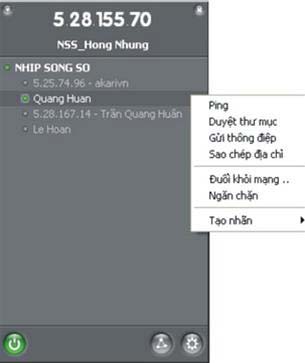
Sau khi kết nối thành công, trên máy chủ và máy con sẽ thấy nick và IP của nhau. khi thấy nhau chưa chắt đã thông mạng với nhau, để kiểm tra xem có thông mạng với nhau hay không, bạn nhấp chuột phải vào nick đó và chọn
ping . Nếu kết quả là Reply... thì máy chủ và máy con đã kết nối mạng LAN qua ADSL thành công. Nhưng nếu kết quả là Request time out thì yêu cầu cả máy chủ và máy con phải bỏ Firewall trên card LAN thực và card LAN ảo Hamachi (bỏ firewall như sau: vào controlpanel/Network Connections bạn sẽ thấy 2 biểu tượng connection, click phải từng biểu tượng chọn Properties, chọn thẻ Advanced, click nút Settings trong khung Window Firewall rồi chọn off và OK)

Khai thác các ứng dụng:
1. Chia sẽ dữ liệu:

Sau khi kết nối thành công, những người trong cùng mạng có thể chia sẻ dữ liệu cho nhau một cách bình thường như trong mạng LAN. Tốc độ chia sẽ nhanh hơn gấp 5-10 lần so với cách chia sẽ trong Yahoo!Messenger.Để xem 1 thành viên chia sẽ những gì, bạn click phải vào nick thành viên đó chọn
Browse. Bạn chỉ việc copy rồi paste vào máy mình.Để trao đổi, liên lạc (chat) bạn click phải vào nick đó chọn Chat. Đặt biệt người quản lý mạng LAN có quyền Evict (cấm không cho người nào đó gia nhập mạng LAN)

2. Chơi Game trực tuyến:
Hamachi cho phép bạn chơi những game trong mạng LAN như:
Counter-Strike 1.6, Age ò Empires 2, Warcraff 3, StaCraff,.... Cách sử dụng cũng giống như trên LAN thật.

Giả sử chúng ta kết nối game
Age of Empires 2 cho 2 máy tính A và B dựa trên hệ thống mạng LAN - Hamachi qua đường truyền ADSL.

Bước 1 : Máy A và B khởi động chương trình Hamachi, sau đó cả 2 máy tính cùng vào địa chỉ www.hamachi-games.net/index.php?page=14 để tải file dữ liệu kết nối. Bạn tìm tên game mà cả 2 máy dự định muốn chơi trong phần Quick Connect phía bên phải của trang web (trong ví dụ này ta chọn Age of Empires 2). Clíck chuột vào link đó thì hộp thoại File Download hiện ra, bạn chọn Open thay vì chọn Save As. Tiếp theo bạn nhấp đúp vào tập tin đó để cài đặt mạng LAN mở.
Lúc này, nếu bạn thực hiện đúng theo hướng dẫn thì trong giao diện Hamachi trên mổi máy sẽ có mạng LAN tên là "
HGI - Ageof Empires 2" cùng với nhiều nick name khác của bạn bè.
Sau đó dùng lệnh ping xem 2 máy có thông mạng với nhau chưa.

Bước 2 : Khởi động game Age of Empires 2 trên cả 2 máy tính.
Tại máy A :
sẽ làm máy chủ game. Trong giao diện chính của game, vào mục Multiplayer > Local (LAN) TCP/IP Connection, chọn nút Create để khởi tạo máy chủ.

Tại máy B :Trong giao diện chính của game, vào mục Multiplayer > Local (LAN) TCP/IP Connection. Khi nick name của máy A xuất hiện, bạn click vào nickname đó và nhấn nút Join là xong.
Đối với các game khác bạn thực hiện tương tự.

Một số điểu cần nói thêm:

Khi kết nối chơi game trực tuyến, phiên bản game trên mỗi máy của thành viên đểu phải giống nhau, và đảm bảo giữa các máy thành viên đểu thông mạng.

Trang www.hamachi-games.net/index.php?page=2 hiển thị danh sách mà chương trình Hamachi hổ trợ, và có hướng dẩn kết nối chơi một số game thông dụng.

Trường hợp nếi bạn chơi game Counter-Strike 1.6 mà gặp thông báo lỗi, thì phải tạo thêm tập tin aliases.txt chứa trong thư mục gốc của chương trình Hamachi, như hướng dẫn tại trang www.hamachi-games.net /index.php?page=14.

Bạn có thể khám phá thêm nhiều ứng dụng khác tại http://forums.hamachi.cc

Tải miễn phí các chương trình của Symantec

Tại trang web http://www.symantec.com/product/index.jsp, bạn sẽ được xem toàn bộ các chương trình của hãng phần mềm nổi tiếng Symatec, đây là một hãng chương trình nổi tiếng về chống virus, spyware, chống phishing…

Để tải một chương trình nào đó tại Symatec, bạn cần vào đường dẫn http://www.symantec.com/product/index.jsp. Khi đó, bạn sẽ thấy toàn bộ chương trình của hãng.

Để chọn tải một chương trình bất kỳ (nếu hãng cho dùng), bạn chọn vào chương trình đó, xem tính năng và chọn Free TrialWare. Sau đó, chọn Try Now. Chọn quốc gia là Việt Nam, nhập địa chỉ e-mail chính xác vào khung e-mail. Khi đó, bạn sẽ nhận được đường link tải chương trình thông qua e-mail. Bạn chỉ cần click vào đường link là có thể tải chương trình về dùng thử miễn phí trước khi quyết định mua dùng lâu dài.

Sau đây là một vài chương trình tiện ích mà bạn có thể dùng miễn phí. Các chương trình khác, bạn có thể tham khảo thông qua cách tải đã trình bày bên trên.

Norton Ghost: Chương trình sao lưu dữ liệu cho phân vùng ổ cứng, dung lượng 68MB, tải dùng tại
http://spftrl.digitalriver.com/pub/symantec/tbyb/NAM/NGH120_AllWin_EnglishTryBuy30.exe.

Norton Internet Security 2007: Dung lượng 46.65MB, tải dùng tại
http://spftrl.digitalriver.com/pub/symantec/tbyb/NAM/NIS071030.exe.

Norton 360: Dung lượng 50MB, tải dùng tại
http://spftrl.digitalriver.com/pub/symantec/tbyb/NAM/N3601U15D.exe.

Norton SystemWorks: Dung lượng 93MB, tải dùng tại
http://spftrl.digitalriver.com/pub/symantec/tbyb/NAM/NSWS07100.exe.

QTM

Kết nối 2 laptop bằng wireless


Phần lớn các máy laptop đều có kết nối không dây (wireless), chính vì vậy mà hai máy laptop trong cùng một cơ quan hoàn toàn có thể nối mạng với nhau để phối hợp làm việc mà không cần phải mua sắm thêm một thiết bị nào khác.

Bạn có nghĩ là bạn và đồng nghiệp của mình trong cơ quan có thể cùng nhau chia sẻ dữ liệu, chat hoặc chơi game với nhau một cách dễ dàng? Thật ra với 2 laptop có wireless và hệ điều hành Window XP là bạn có thể thực hiện điều này không cần thông qua một mạng nào cả.

Để giải quyết vấn đề, bạn cần tạo ra một kết nối pear to pear giữa 2 máy. Nhưng vì không có access point nên IP không tự động được cấp mà bạn phải tự gán. Vì vậy, bước đầu tiên là tự gán IP và các bước tiếp theo như sau:.

1. Tự gán IP cho 2 máy

Ở bước này bạn cần thực hiện trên cả 2 máy để cho chúng cùng lớp IP với nhau. Thực hiện như sau:

- Vào cửa sổ tình trạng kết nối wireless (hình 1) bằng cách bấm đôi vào biểu tượng mạng bên phải màn hình.

- Bấm vào Properties, một cửa sổ kế tiếp sẽ xuất hiện (hình 2).

- Bấm đôi vào dòng Internet Protocol (TCP/IP) và set IP cho cả 2 máy laptop. Bạn có thể gán tùy ý nhưng bắt buộc là cả 2 máy phải cùng lớp và cùng Subnet mask. Ví dụ cụ thể:

Máy 1:

IP: 10.0.0.45

Subnet mask: 255.255.255.0

Máy 2:

IP: 10.0.0.46

Subnet mask: 255.255.255.0

Các dòng khác cứ để trống.

Vậy là bạn đã thực hiện xong bước 1, bây giờ đến bước kết nối cho 2 máy.

2. Tạo kết nối wireless giữa 2 máy

Trong bước này bạn sẽ làm cho 2 máy phát và nhận sóng của nhau. Thực hiện như sau:

- Bấm phải vào biểu tượng Wireless Network Connection dưới taskbar, chọn View Available Wireless Network. Bấm vào dòng Change the order of preferred networks trong hộp thoại xuất hiện (hình 3).

- Tiếp tục bấm nút Add để tạo một mạng mới (hình 4).

- Đặt tên cho mạng của mình ở dòng Network name.

- Đặt mật khẩu để vào mạng ở dòng Network key. Chú ý bạn phải chọn vào dòng This is a computer to computer.

Đến đây, bạn đã hoàn tất bước 2.

3. Vào mạng

- Bấm vào biểu tượng mạng Wireless bên phải màn hình. Chọn nút View wireless network.

- Bấm vào Connect... Máy 1 bây giờ sẽ phát ra tín hiệu và chờ máy 2 kết nối. Nếu máy 2 dò mạng lúc này sẽ thấy mạng của máy 1. Máy 2 bấm Connect thì cả hai máy sẽ kết nối với nhau (hình 5).

4. Ứng dụng

Bây giờ bạn có thể share file để máy máy kia vào nhận, hoặc bạn có thể chat trực tiếp giữa 2 máy, send file trực tiếp bằng tiện ích Net meeting của Windows (hình 6) bằng cách vào Run, nhập lệnh conf để mở được tiện ích này, hoặc bạn có thể chơi game như trong mạng LAN.


Theo Phan Nghĩa

Phần mềm đặc biệt tăng tốc độ truy cập Internet


Hiện nay mặc dù hầu hết người dùng internet Việt Nam đã được sử dụng dịch vụ ADSL để truy cập internet. Tuy ADSL có tốc độ lớn hơn phương pháp quay số (Dial up) ngày trước, nhưng chất lượng dịch vụ và tốc độ thực của ADSL vẫn còn thấp. Và một phần mềm giúp tăng tốc internet vẫn rất cần thiết với mỗi người dùng Internet Việt Nam.

cFosSpeed là một trong số ít các phần mềm tăng tốc Internet thực sự hiệu quả hiện nay với công nghệ Traffic Shaping.

Công nghệ này điều khiển lưu lượng mạng, giảm độ trễ trong khi truyền dữ liệu, giúp tăng tốc độ mạng lên ít nhất 3 lần so với khi không dùng cFosSpeed.

cFosSpeed đặc biệt thích hợp cho các máy chơi games online. Ngoài việc giảm độ trễ, tăng tốc độ truyền, cFosSpeed còn có sự ưu tiên được biệt cho một số game online mà phần mềm này đã định nghĩa sẵn và khi người dùng chơi game này, thông lượng Internet dành cho game sẽ tối ưu nhất.

Đồng thời cFosSpeed cũng hỗ trợ tăng tốc đặc biệt cho các phần mềm download mạng ngang hàng (P2P).

Bạn có thể download về dùng thử tại: http://www.cfos.de/dowload/index-e.htm

Theo TPO

Thủ thuật chống mất password trên Internet hoặc Gameonline.


Cuộc sống trực tuyến ngày nay đã và đang là một góc không thể thiếu với giới trẻ, cùng với việc lên mạng, đánh game online đi kèm là phát sinh hàng loạt tài khoản, mật khẩu của từng người, việc nhớ từng loại tài khoản, tên truy cập và mật khẩu đối với nhiều người là khá khó khăn nên mọi người thường đặt cùng một tên truy cập và cùng một mật khẩu cho hầu hết các tài khoản của mình: email, số thẻ, gameonline cho nên khi bị lấy mất mật khẩu thì hầu như toàn bộ thông tin của người sử dụng bị lộ hết, có trường hợp nghiêm trọng là lộ thông tin bí mật và mất tiền trong thẻ tín dụng.
Vậy giải pháp làm sao để gõ mật khẩu an toàn trên Internet, Check mail hay chơi GameOnline bởi vì khi bạn ngồi xuống một máy tính kết nối Internet thì bạn không thể biết được bên trong nó đang có những cái gì và có khi mọi thao tác duyệt Web, chơi game và mọi cú gõ bàn phím đều được một chương trình thường trú bí mật ghi lại và gửi về cho chủ nhân của nó ở đâu đó trên mạng Internet. Chính vì vậy mà có những website công bố hàng chục ngàn tài khoản Yahoo bị lộ password.

Bởi vậy chúng tôi cung cấp cho bạn một giải pháp cực kỳ đơn giản để tránh được việc lộ password:

Thường thì các chương trình keylogger (ghi lại thao tác bàn phím) chỉ ghi lại được những gì mà ta đánh vào thôi và không ghi lại được những thao tác về chuột. Ví dụ: ta đánh vào là abcd1234 thì nó sẽ ghi lại là abcd1234. Và rõ ràng là nếu bạn nhập mật khẩu theo tuần tự thì nó sẽ ghi lại được chính xác mật khẩu của bạn.

Khắc phục tình trạng đó bạn gõ mật khẩu của mình không theo tuần tự. Ví dụ: mật khẩu của bạn là abcd1234 thì khi bạn nhập mật khẩu bạn có thể nhập theo kiểu sau:

- Gõ 1234 rồi dùng con chuột bấm về đầu dòng rồi gõ vào là abcd. Như vậy password bạn gõ vào là abcd1234 nhưng chương trình keylogger lại ghi lại tuần tự thành 1234abcd

- Hoặc gõ cd rồi bấm chuột về đầu dòng và gõ vào là ab sau đó lại bấm chuột về cuối dòng gõ 14 rồi bấm con trỏ chuột vào giữa số 1 và số 4 rồi gõ 23. Như vậy password bạn gõ vào là abcd1234 nhưng chương trình keylogger lại ghi lại tuần tự thành cdab1423

Như vậy bạn có thể tự sáng tác ra cho mình cách gõ mật khẩu theo nhiều cách khác nhau bằng cách gõ từng phần mật khẩu và kết hợp với chuột một cách phong phú.

Trần Hùng Cường

Upload file cực nhanh và miễn phí theo công nghệ FPT


Bạn có blog, trang web cá nhân, rất nhiều phim, nhạc, ảnh cần chia sẻ với bạn bè. Thế nhưng tốc độ upload của các trang web hosting miễn phí của nước ngoài quá chậm, kích thước file hạn chế. 911 giới thiệu trang web xiklo.com (1 dự án của FPT) đang trong giai đoạn thử nghiệm. Tôi đã thử sử dụng và thật đáng ngạc nhiên vì tốc độ upload là cực nhanh, giới hạn kích thước file ở dung lượng 50MB cũng là quá tốt, những dữ liệu nào lớn thì ta nén lại rồi chia nhỏ ra để upload lên.

Địa chỉ
http://www.xiklo.com bạn chỉ cần bấm Browse chọn tệp cần upload lên rồi bấm nút GO và đợi cho chương trình upload lên mạng. Sau khi upload xong thì sẽ có một đường link hiện ra ở ô phía dưới. Bạn chỉ cần copy đường link đó và xử lý trong các trang web của bạn là xong. Máy chủ của trang web đặt tại Việt Nam (cụ thể là FPT Telecom) nên tốc độ cực nhanh.

Nguồn www.911.com.vn