Hiển thị các bài đăng có nhãn Blog. Hiển thị tất cả bài đăng

Thứ Năm, 15 tháng 11, 2007

Tạo bản đồ người xem blog

Xem hình đúng cỡ
Với trang web http://www.maploco.com, bạn có thể xác định được người xem Blog của mình đến từ quốc gia nào trên thế giới. Ngoài ra, trang web này còn làm nhiệm vụ "theo dõi" blog của bạn có bao nhiêu người truy cập.

Phong trào làm Blog hiện nay được nhiều người sử dụng. Chính vì vậy, việc "cá nhân hóa" Blog sao cho vừa vui nhộn, bắt mắt và đầy đủ thông tin là điều mà người dùng rất muốn. Với trang web http://www.maploco.com, bạn có thể xác định được người xem Blog của mình đến từ quốc gia nào trên thế giới. Ngoài ra, trang web này còn làm nhiệm vụ "theo dõi" blog của bạn có bao nhiêu người truy cập.

Sau khi vào trang web, bạn chọn REGISTER để đăng ký người dùng miễn phí. Bạn cần nhập chính xác email để liên hệ khi cần. Sau khi hoàn thành việc đăng ký, bạn tạo Map thật dễ thông qua tác vụ Create a Map. Bạn chọn hình dạng hiển thị hình ảnh Map thông qua việc chọn trong phần Map Style.

Phần Dot Style cho bạn chọn hiển thị số người truy cập thông qua quốc gia. Sau đó, bạn chọn Create It để tạo Map. Để chèn Map vào Blog, bạn vào Blog, qua khung soạn thảo Entry, bật chức năng View html Code. Sau đó, dán Code bên MapLoco vào Entry để hiển thị.

Nguồn Phạm Lê Minh Định

Thứ Tư, 14 tháng 11, 2007

Chèn album, video vào blog Google

Blog đã trở thành xu hướng mới của cư dân mạng ngày nay. Việc chèn hình ảnh từ Flickr, Webshots đã trở nên dễ dàng hơn nhưng so với Picasa Web Albums mới của Google thì việc cập nhật album và video cho từng đầu tin blog sẽ tiện lợi hơn nhiều.

Picasa là trình quản lý hình ảnh trên máy tính của bạn, có những chức năng và cách hoạt động giống với trình ACDSee hay Fire Graphic nhưng Picasa được cung cấp hoàn toàn miễn phí. Blogger là dịch vụ cho phép người dùng tạo blog miễn phí có số lượng người dùng đông nhất hiện nay. Cả Picasa và Blogger đều là 2 dịch vụ được Google thâu tóm và tiếp tục phát triển thêm các phiên bản mới nhiều chức năng hơn.

Picasa Web Album kết hợp với Blogger của Google tương tự như Flickr kết hợp với Blog 360 của Yahoo. Trước tiên, bạn cần có một tài khoản Google để sử dụng Picasa Web Album. Tiếp theo, đăng nhập với tài khoản đã có, trang sẽ chuyển bạn đến phần điều lệ sử dụng, nhấn “Accept” để tiếp tục. Giao diện chính của Picasa Web Album sẽ xuất hiện. Tại trang chủ bạn sẽ được hướng dẫn 3 bước đơn giản để tạo 1 album ảnh với Picasa:

1. Mở trình Picasa2 trên máy tính của bạn, tìm đến tập tin ảnh cần đưa vào album. Sau đó phải chuột, chọn “Upload to Web Album”. Picasa2 sẽ yêu cầu bạn đăng nhập vào tài khoản Google của mình (bạn cũng có thể dùng ngay tài khoản Gmail) để sử dụng chức năng này và yêu cầu bạn phải có kết nối Internet.

2. Sau khi đăng nhập, Picasa2 sẽ kết nối và xuất hiện hộp thoại yêu cầu tạo Web Album với các thông số: Album Title (Tiêu đề album - bắt buộc phải có), Description (Mô tả), Place Taken (Nơi lấy hay chụp ảnh), Upload Setting (Phần này bạn phải thiết lập các tùy chọn về chất lượng ảnh kèm theo tốc độ tải lên. Chúng ảnh hưởng tương tác với nhau). Ở phần Visibility sẽ có 2 tùy chọn là Public (cho phép tất cả mọi người đều có thể xem album tại địa chỉ http://picasaweb.google.com/tentaikhoan) và Unlisted (Chỉ dành cho những người mà bạn chia sẻ). Dung lượng cho phép của mỗi tài khoản sẽ là 250 MB. Nhấn OK để tiến hành tải hình ảnh lên máy chủ Google.

Bạn cũng có thể dùng chức năng tạo Album ngay trên website của Google với công nghệ Ajax. Tuy nhiên, việc upload hình ảnh lên máy chủ sẽ không thuận tiện bằng sử dụng ngay trình Picasa2 khi số lượng hình ảnh nhiều hơn 2.

3. Sau khi tạo xong album và upload hình ảnh, ta có thể quản lý ngay trên website Google với Picasa Web Album. Những tính năng như:

- Edit Album Properties: hiệu chỉnh lại thông tin của Album như tiêu đề, mô tả …

- Choose Album Cover: chọn hình bìa cho album

- Upload Photos: tải thêm hình ảnh vào album

- Embed in Blog/MySpace: đây là chức năng tiện lợi và rất quan trọng cho các blogger. Sau khi nhấn vào đây, lập tức mã HTML sẽ hiện ra. Công dụng của đoạn mã này giúp bạn chèn album vào trong đầu tin blog của mình dễ dàng. Bạn chỉ cần copy toàn bộ đoạn mã đó và chèn vào đầu tin blog của mình dưới dạng soạn thảo HTML.

- Download Album: khi nhấn vào đây thì hộp thoại tải album sẽ xuất hiện để bạn chọn lựa tải về máy tính.

- Delete Album: xóa album.

Tải Video lên Album

Cách tổ chức hình ảnh, hiệu chỉnh nhãn của ảnh hay tạo trình diễn Slideshow đều rất dễ dàng qua cú nhấn chuột. Ngoài ra, ta cũng có thể tải video clip có chuẩn định dạng như: avi, asf, Quicktime (mov), Windows Media (wmv), mpg, mpeg, mp4, ram và mod lên Picasa Web Album bằng cách sau:

1. Mở phiên bản mới nhất Picasa2 2.6.0, sau đó chọn từng tập tin video rồi nhấn vào nút “Hold” ở thanh công cụ bên dưới của Picasa2. Những tập tin video được chọn sẽ hiển thị trong khay Photo phía dưới bên trái.

2. Cũng ở thanh công cụ, nhấn “Web Album”. Bạn nhớ là phải đăng nhập tài khoản với Picasa2 theo bước ở trên đã hướng dẫn.

3. Chọn album bạn muốn tải video vào hoặc tạo mới album rồi tiếp tục.

4. Trình “Upload Manager” sẽ hiển thị trạng thái upload. Sau khi upload xong, bạn có thể nhấn “View Online” để xem lại album của mình. Tuy nhiên, việc xem lại đòi hỏi bạn phải cài đặt Adobe Flash Player 7.0 trở lên trên máy.

Tuy nhiên, yêu cầu của việc upload tập tin video lên Picasa Web Album là: tập tin phải có tốc độ trên 12fps, dung lượng không được vượt quá 100MB. Xem chi tiết tại đây.

Để chia sẻ album với bạn bè và người thân, bạn chọn vào “Share Album” ở góc phải trên cùng ở giao diện web Picasa Web Album để mời người thân xem album hoặc video của mình. Với Picasa Web Album, chắc chắn các blogger sẽ có thêm một phương thức tạo cho blog của mình thêm sinh động với cả hình ảnh lẫn video.


Thứ Năm, 1 tháng 11, 2007

“Cộng đồng Blog” trong việc chia sẻ online

Microsoft vừa cho ra đời một ứng dụng cho phép người dùng có thể kết nối với nhau để chia sẻ màn hình làm việc trong công việc hay hội thảo. Tuy là một công cụ chia sẻ màn hình nhưng dựa trên mạng internet cùng tài khoản người dùng Live ID sẽ phần nào làm cho người dùng tin tưởng và sử dụng bởi tính năng vượt trội của công cụ này trong việc tích hợp.

SharedView hoạt động thật sự hiệu quả và hơn hẳn các chương trình chia sẻ màn hình tích hợp trên các chương trình Chat tức thời (như Skype, Yahoo…) nhưng tầm hoạt động của nó bao rộng cho tất cả người dùng MSN và Hotmail.

Người dùng SharedView có thể chia sẻ lẫn nhau các tập tin văn bản bất kỳ, tham gia hội thảo, chia sẻ lẫn nhau màn hình desktop một cách trực tiếp với tốc độ nhanh và ổn định. Bài viết trình bày các công cụ chính mà bạn có thể sử dụng với SharedView.

Sau khi tải chương trình và cài đặt hoàn tất. Bạn cần đăng nhập sử dụng. Bạn nên có tài khoản tại Hotmail để sử dụng dễ dàng thông qua khung chính đăng nhập.

Sau khi đăng nhập hoàn tất, bạn có thể mời thêm thành viên vào sử dụng hoặc chia sẻ lẫn nhau thông qua hộp thoại Invite Someone Using.

Sử dụng hiệu quả SharedView.

1. Chức năng hội thảo nhiều người có tài khoản tại Live ID

Tại phần đăng nhập. Bạn chọn Join a Session. Sau đó, bạn gõ email người cần kết nối. Nhấn biểu tượng mũi tên màu xanh để bắt đầu kết nối. Quá trình kết nối hoàn tất. Bạn có thể mời thêm nhiều người thông qua Invite Others thông qua thẻ Participants.

2. Chức năng chia sẻ màn hình Desktop

Sau khi hoàn tất kết nối, bạn có thể chia sẻ màn hình Desktop của mình cho mọi người nhìn thấy trong trường hợp cần thiết. Thông qua mục chọn từng màn hình chia sẻ cụ thể trong mục Share. Bạn có thể chọn hay không chọn màn hình nào cần chia sẻ hay không. Khi đó, mọi người đăng nhập sẽ thấy màn hình của bạn.

3. Chức năng chia sẻ tập tin lẫn nhau

Khi một tập tin được chia sẻ thông qua SharedView, mọi người kết nối có thể tải về để sử dụng. Người dùng SharedView có thể chia sẻ bất kỳ tập tin nào cho mọi người thông qua SharedView. Để chia sẻ tập tin cho mọi người, bạn chọn Add a Handout trong mục Handouts. Sau đó, bạn chọn tập tin cần chia sẻ. Khi quá trình upload hoàn tất, mọi người có thể tải về sử dụng thông qua SharedView.

4. Chức năng tích hợp với Word

Tính năng này cho phép bạn chia sẻ trực tiếp tập tin văn bản đang soạn thảo cho mọi người nhìn thấy và cùng thảo luận trực tiếp với người chia sẻ.

Sau khi cài đặt, trong Word sẽ có thêm một menu Work With Me nằm trên thanh công cụ. Khi soạn thảo tập tin, bạn chọn vào menu này để có thể cùng nhau làm việc hội thảo với mọi người.

Phần Privacy cho bạn bảo mật hơn nữa việc chia sẻ màn hình tập tin của mình tránh những cặp mắt tò mò. Vì cơ chế của chương trình dễ dàng connect mọi người thông qua Session nên bạn có thể bảo mật hơn nữa với danh sách chặn (Block list). Những ai khi kết nối với bạn thông qua SharedView mà thuộc danh sách này thì sẽ bị báo lỗi kết nối. Bạn chỉ cần điền Email người muốn khóa tại mục bên dưới. Sau đó nhấn Add. Bây giờ bạn dễ dàng an toàn trước khi chia sẻ thông tin cần thiết cho người tiếp nhận cần thiết rồi nhé.

SharedView dung lượng 3.1M. Bạn tải dùng miễn phí tại đây.

Nguồn Phạm Lê Minh Định

Chủ Nhật, 28 tháng 10, 2007

Cách chèn blog của bạn vào Google

Làm thế nào để người dùng gõ từ khóa trên các công cụ tìm kiếm sẽ tìm được bài viết trên blog của bạn? Ở bài này tôi sẽ giúp các bạn thêm blog vào công cụ tìm kiếm của Google.


Theo mặc định Settings của Blogger.com sau khi blog của bạn được tạo thì Google Search sẽ tự động thêm địa chỉ blog của bạn vào bộ máy tìm kiếm của nó. Tuy nhiên bạn có thể giúp click vào đây để thêm giúp Google làm việc đó.


Hãy nhập các thông tin như hình và hướng dẫn.


Photo Sharing and Video Hosting at Photobucket

Hình 1. Giao diện add url của Google Search


URL: http://thuthuatblog.blogspot.com
Comments: Thank you, Google!
Nhập vào box bên dưới các ký tự theo hình.


Bấm Add URL để hoàn tất. Bạn có thể phải chờ một hoặc vài ngày để trang của bạn có trong bộ máy tìm kiếm của Google.

Vẫn chưa hết, nếu bạn muốn khả năng xuất hiện nội dung bài viết trên trang của bạn
được cao thì hãy giúp Google đánh chỉ mục trang của bạn. Click vào link sau, đăng nhập vào tài khoản Google (Google Account).


Bạn sẽ đến trang quản lý Dashboard. Tiếp tục gõ đầy đủ liên kết của blog bao gồm cả “http://” trong box Add site (hình 2) . Ví dụ tôi sẽ gõ liên kết trang của tôi: http://thuthuatblog.blogspot.com sau đó bấm OK.

Photo Sharing and Video Hosting at Photobucket
Hình 2. Giao diện Add site của Google Webmaster Tool


Bây giờ bạn cần click vào Verify your site để giúp Google kiểm tra blog của bạn. Bạn sẽ thấy bên góc phải phía trên dòng chữ màu đỏ NOT VERIFIED (chưa kiểm tra).

Click vào Choose verification method để chọn phương pháp kiểm tra. Bạn chọ Add a META tag sau đó copy đoạn mã bên dưới nó (hình 3) đăng nhập vào blog, chọn Edit HTML (Template->Edit HTML) paste vào bất kỳ chỗ nào giữa hai cái tag (Bạn có thể paste như hình 4) và lưu lại. Ttở lại trang Webmaster tool của Google click vào button Verify để kiểm tra và bạn sẽ được thông báo thành công (hình 5)

Photo Sharing and Video Hosting at Photobucket

Hình 3. Giao diện chọn Verification Method

Photo Sharing and Video Hosting at Photobucket

Hình 4. Giao diện paste đoạn mã kiểm tra trên Template của Blogger.com

Photo Sharing and Video Hosting at Photobucket

Hình 5. Thông báo thành công


Chúng ta đã hoàn tất quá trình đánh chỉ mục cho blog tại công cụ tìm kiếm Google.

Theo thuthuatchoblogger

Cách ẩn Thanh điều hướng (Navbar)

Để ẩn đi Thanh điều hướng ( Navbar):

Cách một: Không cho hiển thị navbar

Photo Sharing and Video Hosting at Photobucket

Cách hai: Cho chiều cao của navbar bằng 0

Photo Sharing and Video Hosting at Photobucket

Cách ba: Làm ẩn thanh navbar

Photo Sharing and Video Hosting at Photobucket

Gõ đoạn mã này vào phía trước tag HEAD> trong Edit HTML (Template | Edit HTML), phần màu đỏ

Photo Sharing and Video Hosting at Photobucket

Chúc các bạn thành công!

Thứ Sáu, 26 tháng 10, 2007

Feed: Truy xuất nguồn dữ liệu cho Blog

Đầu tiên bạn vào Template | Add a Page Element, chọn Feed, sau đó paste liên kết đến feed (xem hình). Ví dụ: Đây là liên kết đến mục INTERNET - KIẾN THỨC TỔNG HỢP:
http://aki-it.blogspot.com/rss.xml


Tiêu đề:
Tiêu đề, bạn có thể thay đổi khác với mặc định của feed.

Hiển thị: Đánh dấu để chọn số bài xuất hiện, tối thiểu 1, tối đa 5.

Nguồn tác giả
: Đánh dấu để chọn hiển thị nguồn, tác giả.

Xem trước.

Photo Sharing and Video Hosting at Photobucket


Click LƯU THAY ĐỔI để kết thúc.

Cách tạo RSS cho Blog

Khi bạn muốn tạo Blog 1 cách hoàn chỉnh, thì Blog của bạn không thể thiếu những thành phần quan trọng như công cụ tìm kiếm, RSS, hay thành phần đếm số lượt người truy cập blog...

Sau đây tôi muốn trình bày cách thêm RSS cho blog của mình:

1. Cách 1: Đối với Blogger:
Đầu tiên các bạn copy đoạn mã sau vào vị trí trong Blog của bạn muốn đặt logo RSS


Thay các chữ Tên Blog của bạn bằng địa chỉ Blog của các bạn, thay dòng mô tả KIẾN THỨC TỔNG HỢP bằng các dòng bất kì theo ý thích.
Vậy là xong.

2. Cách 2:
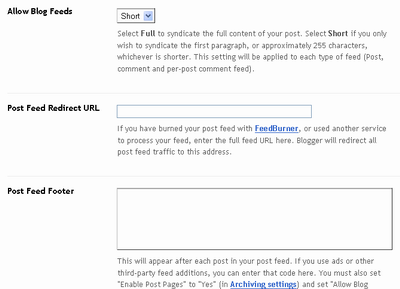
Bình thường, nếu không đăng ký FeedBurner và thay đổi Post Feed Redirect URL trong Site Feed (Settings -> Site Feed) liên kết đến Feed cho các bài đăng của blog sẽ có dạng: http://tencuaban.blogspot.com/feeds/posts/default. Từ chương trình đọc feed trên web hay các chương trình trên Windows người dùng có thể đọc một phần hoặc tất cả nội dung của một bài đăng dựa theo chế độ cài đặt của bạn tại Allow Blog Feeds.


Theo hướng dẫn của Blogger link đến Feed cho từng nhãn của bạn sẽ là:

http://tencuaban.blogspot.com/feeds/posts/default/-/labelname

Nhớ phải có dấu "-". Và như vậy có thể dùng link này kết hợp với một hình ảnh, bạn hoàn toàn có một một biểu tượng feed cho từng label.

Cách thực hiện:

- Đăng nhập Blogger và hãy bảo đảm bạn trên blog của bạn có ít nhất một
tiện ích label được sử dụng.

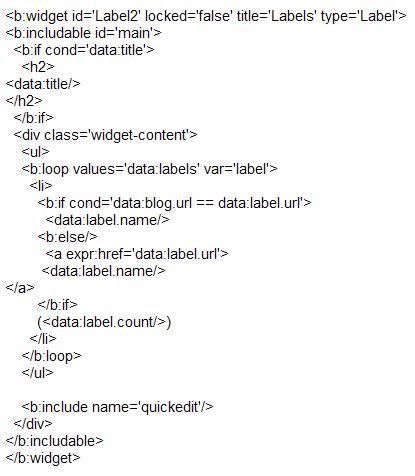
- Tiếp theo vào Template -> Edit HTML, nhớ bấm Expand Widget Templates và tìm id='Label1' (hoặc id='Label2' nếu bạn sử dụng đến nhãn thứ 2 )( Có thể dùng Ctrl + F để tìm). Bạn lưu ý đoạn mã sẽ như thế này:

Photo Sharing and Video Hosting at Photobucket

Nào bây giờ hãy chép đoạn code:

Photo Sharing and Video Hosting at Photobucket

Trong đó Link đến biểu tượng Feed bạn có thể lựa chọn từ một trong các hình sau: (Đưa chuột phải lên hình bạn chọn và click Properties để lấy link)

và dán theo một trong hai cách: phía dưới thẻ
  • (hoặc phía dưới thẻ
  • ) để biểu tượng xuất hiện trước (hoặc sau tên của nhãn).


    Chúc các bạn thành công!

    Thứ Tư, 24 tháng 10, 2007

    Thủ thuật nhúng video vào blog, web cá nhân trên VietSpace, 360 Yahoo


    Các bạn thân mến, web blog 360° được sử dụng nhiều vì Yahoo luôn hỗ trợ những dịch vụ giải trí Internet mới nhất cho nó. Hôm nay tôi sẽ hướng dẫn các bạn sử dụng Yahoo Video kết hợp với việc đưa một đoạn phim lên web blog của mình.

    • Trước tiên chúng ta hãy chuẩn bị đoạn phim cần đưa lên Yahoo Video. Các bạn nên chọn định dạng video nhỏ như MPEG để việc tải lên nhanh hơn. Sau đó hãy vào dịch vụ Yahoo Video nhanh theo địa chỉ web: http://video.yahoo.com.
    • Với tài khoản đã đăng ký của mình các bạn hãy nhấn liên kết đăng nhập Sign in để sử dụng.
    • Sau khi đăng nhập xong, các bạn hãy nhấn thẻ "My Studio" để tải đoạn phim của mình lên Yahoo Video.

    • Bạn nhấn vào nút Upload a Video ở đây, trang web "Add video" sẽ mở ra. Bây giờ lần lượt thực hiện như sau:
    • Nhấn nút "Browse" để chọn tập tin video từ máy tính.
    • Các bạn lưu ý, Yahoo khuyến cáo không tải lên những hình dành cho người lớn.
    • Phim có kích thước tối đa là 100MB, và thuộc các định dạng là wmv, asf, qt, mov, mpg, hay là avi.
    • Đoạn phim cũng không được chấp nhận nếu không có âm thanh.


    • Sau khi chọn đoạn phim xong, các bạn cần phải nhập vào một số thông tin về đoạn phim như tiêu đề, mô tả nội dung, và từ khóa cần thiết dành cho việc tìm kiếm đoạn phim này. Lựa chọn một danh mục cho phim. Cuối cùng bạn nhấn vào nút Save.

    Vậy là bạn đã tải lên Yahoo Video đoạn phim mong muốn của mình. Sau đây là cách bạn nhúng đoạn phim đó vào Blog Yahoo 360°.

    • Sau khi Yahoo kiểm tra và chấp nhận đoạn phim của bạn, nó sẽ hiển thị 1 hình ảnh thu nhỏ về đoạn phim. Và bạn có thể click vào đây để xem trực tiếp trên Yahoo Video.
    • Tại đây, bạn chú ý bên dưới đoạn phim là ô "Add to my site", bạn hãy chọn dòng mã HTML trong ô này và sao chép lại.

    • Bây giờ bạn hãy vào trang Yahoo 360° của bạn, chọn phần tạo Blog mới "Compose Blog Entry".

    • Nhập tiêu đề cho Blog. Ở phần nội dung, sau khi nhập chữ, bạn hãy click vào "View HTML Source".

    • Để nhúng đoạn phim vào bạn hãy dán phần mã HTML mà bạn đã chép ban nãy tại Yahoo Video.
    • Bạn hãy nhấn vào nút "Preview" để xem thử trước khi tải lên.
    • Nếu đã ưng ý thì nhấn nút "Post this entry" để đưa Blog này lên.

    Vậy là trang Blog Yahoo 360° của bạn đã được nhúng đoạn phim mà bạn yêu thích. Thật là thú vị phải không, chúc các bạn thực hiện thành công.

    Nguồn www.911.com.vn

    Cách thêm links đến những trang Web có ích cho Blog

    Chức năng thường dùng

    Làm trang nhà

    Chỉ hoạt động tốt trong IE:

    Làm trang ưa thích (favorite)

    Chỉ IE:

    Tư liệu ngày giờ

    Tư liệu cookie

    Tư liệu trình duyệt

    Truy tìm thông tin

    Tìm trang mạng

    • Yahoo!
    • Vinaseek:

    Tìm định nghĩa từ hay phiên dịch

    • Dự án Từ điển Tiếng Việt Miễn phí

    Tìm thông tin thời tiết

    Xem mã nguồn trang mạng

    • IE:
    • Mozilla, Firefox, Camino:

    Tìm video nhạc hình, phim

    Nguồn http://vi.wikibooks.org

    Thứ Hai, 22 tháng 10, 2007

    Tạo slide ảnh trên blog yahoo blogger wordpress

    Bạn muốn chia sẻ những bức ảnh về bữa tiệc sinh nhật tối qua trên blog, nhưng số lượng ảnh quá nhiều khiến bài viết (entry) của bạn kéo dài lê thê và chẳng mấy ấn tượng. Chương trình tạo ảnh trượt (slideshow) sẽ giúp bạn có một entry sinh động.

    1. Đăng ký tài khoản trên trang Slide đơn giản bằng cách nhập địa chỉ e-mail bất kỳ và mật khẩu.

    2. Click vào My Slide/Make new slideshow (Tạo slideshow).

    3. Tải ảnh lên: Vào phần Upload your own images, bấm Browse để tìm ảnh, sau đó chọn Upload (tối đa 20 ảnh).

    Nếu muốn tải nhiều ảnh cùng lúc, bấm "My Files" và cài phần mềm tải ảnh của Slide, hoặc sử dụng trực tiếp những file đã đăng trên các dịch vụ Flickr, Photobucket...

    Tự tải ảnh có sẵn trong PC hoặc lựa chọn các dịch vụ chia sẻ ảnh ở bên trái.

    4. Tạo phong cách cho slideshow trong phần Customize:

    - Style: chọn kiểu trình diễn ảnh như Sliding, Gallery, Checker, Swirl...

    - Speed: chọn tốc độ chậm (Slow), trung bình (Medium), nhanh (Fast).

    - Theme: chọn hình nền với những giọt nước (Rain), trái tim (Heart), bong bóng (Bubbles), tiền USD (Bling)...

    - Size: chọn kích cỡ của slideshow...

    Tùy biến Slideshow.
    Tùy biến Slideshow.

    5. Bấm save để lưu ảnh.

    6. Khi chương trình chuyển sang chế độ Share slideshow nhưng bạn chưa hài lòng với tác phẩm của mình, click vào Edit Slideshow để xóa ảnh, viết chú thích, sắp xếp trật tự ảnh...

    Viết chú thích cho ảnh.
    Viết chú thích cho ảnh.

    7. Chọn mã cho blog: Bên trái trang web liệt kê những dịch vụ blog tương thích với Slide.com. Nếu sử dụng Yahoo 360, Wordpress, Blogger, bạn nên chọn đoạn mã của Blogger.

    Chọn Blogger và copy đoạn code.

    8. Trong phần soạn blog (Compose Blog Entry) của Yahoo 360, bấm vào ô View HTML Source. Nếu bạn dùng Wordpress: click Code. Nếu là blogger: click Edit Html

    Dán đoạn mã đã đề cập trong phần 7 vào phần soạn thảo bài viết.

    Bước 8.
    Bước 8.

    9. Bỏ lựa chọn ô View HTML Source, soạn blog như bình thường rồi đăng bài (Post this Entry).

    Nếu wordpress: click Visual. Nếu Blogger: click Compose

    Bỏ dấu tick ở ô HTML.
    Bỏ dấu tick ở ô HTML.

    Sản phẩm cuối cùng:

    Đăng slide ảnh trên blog Yahoo 360, Wordpress, Blogger.
    Nguồn Hải Nguyên, VnExpress.net

    Đưa thêm tìm kiếm google vào lên trên blog

    Để đưa công cụ tìm kiếm của google vào blog bạn có thể dùng đoạn mã sau. Bạn cần thay đổi thuthatblog.blogspot.com thành địa chỉ blog của mình. Nếu bạn check (chọn) vào nút thuthuatblog.blogspot.com thì có nghĩa là chỉ tìm kiếm trong blog này còn không thì nó sẽ tìm kiếm trên toàn bộ internet.

    Cach 1: Tim toan bo tren internet hoac blog cua ban


    Web
    thuthuatblog


    Web thuthuatblog

    Cach 2: chi tim tren blog cua ban


    Nếu bạn dùng Blogger thì để đặt mã Html vào:
    + Bài viết: khi soạn thảo bài viết bạn click "Chỉnh sữa Html" để đặt đoạn mã vào. Lưu ý các thành phần nằm trong <> phải nằm trên cùng 1 hàng (không có dấu xuống hàng (enter))
    + Vào một bên của blog như bên tay phải của blog này: Click "Mẫu" - "Phần Tử Trang" - "Thêm mộ phần tử trang" :chọn HTML/JavaScript rồi dán đoạn mã Html vào, nhớ lưu (save) lại nhé. Ví dụ:

    Google còn cung cấp cho bạn một nơi dể bạn có thể tùy biến google search cho web blog gọi là Google Custom Search Engine. Trang này thì bằng tiếng anh. Dưới đây là một ví dụ:


    Các bước để tạo một blog hoàn chỉnh

    Như chúng ta đã biết, hiện nay, phong trào làm blog đang rất phổ biến và phát triển tại nước ta. Để tạo một blog hoàn chỉnh, bạn cần thiết lập một tài khoản tại Yahoo Mail hoặc Yahoo Messenger (nếu đã có, bạn hãy dùng tài khoản hiện tại của mình).

    Các bước làm “nhật ký trên mạng” như sau:


    Đầu tiên, hãy click vào biểu tượng hình người ngoài cùng bên phải ở phía trên giao diện của Yahoo Mesenger hoặc vào trang http://360.yahoo.com rồi dùng username và password của mình để đăng nhập (sign in). Khi đã sign in thành công, giao diện của blog sẽ xuất hiện và yêu cầu bạn thiết lập từng phần một. Bước đầu sẽ là My Page, có thể hiểu “nôm na” đây sẽ là trang chủ của bạn, hãy click vào ô đó và làm theo hướng dẫn của nhà điều hành (ở phần này có ba bước).

    Ở ô Create a Nickname, hãy điền tên tuỳ thích mà bạn muốn. Bất cứ ai khi “ghé thăm” blog của bạn sẽ đều thấy tên đó . Ô Choose a Background: đây là ô làm phông, nền (theme) cho blog. Người chủ sở hữu “nhật ký trên mạng” có thể chọn những phông có sẵn hoặc tự tạo cho mình một theme riêng. Khi đã họn xong, hãy click vào chữ Continue. Ô And Your Interests and Favorites: tại đây, có các ô My interests: những vấn đề bạn quan tâm, sở thích của bạn, Music I like: loại nhạc, ca sĩ bạn thích… Hãy điền đầy đủ thông tin và cũng kết thúc bằng thao tác nhấn vào Continue.

    Hãy chú ý tới ô Preview as seen by bên góc phải trên màn hình, đây là phần cài đặt cho những ai có thể nhìn thấy những điều bạn vừa ghi ở phía trên. Nếu bạn muốn chỉ có một mình bạn thấy được trang này thì chọn Just me, còn nều chọn Public thì mọi người trên internet đều có thể xem được trang này. Chọn Friends of Friends là những người bạn của bạn mới nhìn thấy. Sau khi chọn xong click vào ô Go để hoàn tất trang chủ.

    TuyenNTH's Blog

    Tiếp theo là phần My Blog, hãy click vào ô này. Tại đây, nhà sản xuất sẽ yêu cầu bạn đặt tiêu đề blog của mình tại ô Title. Người sử dụng điền tên tuỳ thích tại đó và chuyển sang Description. Ô Description yêu cầu bạn miêu tả vắn tắt mục tiêu, vấn đền quan tâm sẽ được trình bài trên blog. Kế đó Who can post comments to your blog là nơi người sử dụng cài đặt xem ai sẽ được phép viết nhận xét hay còn gọi là post comment trên blog của mình (có thể chọn public, friends of friends, just me hay friends)

    Kế tiếp chúng ta sẽ bước vào khâu tạo thêm các chi tiết khác cho blog của bạn. Blast, nằm ở vị trí trên cùng, gần tên của bạn, là sự tự giới thiệu,một mẩu tin nhỏ, link dẫn đến một bức hình mà bạn yêu thích, một sự so sánh thú vị, hay chỉ là một ý nghĩ mà bạn muốn chia sẻ. Photo là nơi bạn đưa những hình ảnh về mình hay tượng trưng cho sở thích của mình… Blog là nơi bạn ghi lại những nhật ký ngày thường,những vấn đề bạn quan tâm hay muốn chia sẻ. Feed là nơi bạn có thể cập nhật những thông tin mới nhất của một website mà bạn quan tâm, vẫn có thể vừa đọc chúng vừa lướt blog của bạn. Hiện nay, một số web về tin tức như BBC,CNN, QuanTriMang… đã có chức năng này cho lấy Feeds.

    Cuối cùng là công đoạn viết blog. Để viết một Entry tại “nhật ký trên mạng”, bạn cần click vào Compose Blog Entry. Tại đây, ô Entry Title là tiêu đề của bài viết, photo - hình ảnh bạn muốn chèn vào bài viết bằng cách nhấn vào Browse để tìm ảnh và Entry Content, nội dung chính của bài viết. Bạn có thể viết, biên soạn những gì mình muốn tại đó và kết thúc bằng cách clcik vào Post This Entry. Ngoài ra, ở đây còn có phần Tags có nhiệm vụ phân loại bài viết như bài viết thuộc các thì tiếng anh (Tense), bị động (passive voice)… được cách nhau bằng dấu phẩy…

    Vậy là lúc này chúng ta đã cơ bản hoàn thành xong một blog hoàn chỉnh.


    Theo VTV

    Chủ Nhật, 21 tháng 10, 2007

    Thủ thuật tạo nhiều địa chỉ URL cho một Blog yahoo 360


    Bạn có cái nick yahoo hơi bị... dài dòng và khó nhớ... nên kéo theo cái địa chỉ dẫn tới blog Yahoo 360 của bạn cũng... khó nhớ theo! Thông thường, nếu có kích hoạt tính năng "địa chỉ ngắn" thì một blog có địa chỉ là http://360.yahoo.com/ten_nick. Mình sẽ mách cho bạn cách tạo ra nhiều địa chỉ tới một blog 360 duy nhất.

    Hướng dẫn thực hiện thủ thuật này:

    Bước 1: Bạn truy cập vào link này: http://login.yahoo.com/config/login?.src=ytc&.intl=us&.done=http://members.yahoo.com

    Bước 2: Truy cập vào link phía trên, bạn sẽ được đưa đến trang đăng nhấp, đăng nhập vào bạn sẽ được đưa đến trang thành viên. Trên trang này, bạn hãy nhấp vào link View My Profiles nằm ngay góc trên bên phải.

    Bạn sẽ được đưa đến trang Profile cá nhân của mình trên Yahoo. Bạn hãy nhấp vào nút Create new publice profile


    Bước 3: Cung cấp những thông tin sau:

    - Name your profile: là phần nick mới của bạn. Nên chọn 1 nick dễ nhớ và ấn tượng
    - Real name: tên của bạn
    - Nickname: là tên gọi thường của bạn.
    - Location: xem bài viết trang trí blog

    Chú ý rằng, nếu Name your profile của bạn trùng với người khác, bạn phải chọn tên khác. Khi hoàn thành bước này, bạn hãy sang bước 4.


    Bước 4: Trở về Yahoo 360, nhấp vào mục Setting nằm bên góc phải phía trên của trang. Khi vào trang Setting của 360, bạn sẽ thấy nick name mình vừa tạo xuất hiện. Ban hãy chọn nick mới và kích hoạt tính năng Activate may simple URL cho nick mới. Cuối cùng nhấp nút Save


    Cuối cùng, bạn có thể truy cập vào blog yahoo của mình bằng cả 2 địa chỉ URL.

    6 cách “câu khách” cho blog

    Bạn vừa mới lập blog không lâu, làm thế nào để nhiều người biết và lựa chọn blog của bạn làm chỗ ghé chân thường xuyên? Sau đây là một số cách hữu hiệu giúp các blogger, đặc biệt là các “lính mới”, lôi kéo khách đến blog của mình.
    1. Viết ít nhất 5 bài “đinh”. Bài “đinh” thường là bài có tính chất hướng dẫn, chỉ bảo người đọc điều gì đó. Nói chung, chúng thường dài hơn 500 từ và chứa nhiều lời khuyên hữu ích. Những bài viết kiểu này có giá trị thiết thực và lâu dài do đó sẽ có sức hút. Bạn càng có nhiều bài “đinh” thì blog của bạn càng “hot”.
    2. Ít nhất post một bài mới mỗi ngày. Không nhất thiết bài nào cũng phải là bài “đinh” nhưng tốt nhất bạn nên thường xuyên có những bài hay bên cạnh những tin tức hàng ngày và các bài viết ngắn để blog của bạn luôn tươi mới.Điều quan trọng là bạn phải cho độc giả thấy blog của bạn liên tục cập nhật. Điều đó tạo cho họ cảm giác rằng nếu ngày mai họ đến thăm blog của bạn thì đã có sẵn cái gì đó mới mẻ đang chờ họ. Có như thế, họ sẽ thường xuyên đến thăm blog của bạn.Không nhất thiết ngày nào bạn cũng phải post bài nhưng nếu bạn mới lập blog thì điều này đặc biệt quan trọng.Một khi blog của bạn đã có thương hiệu, bạn vẫn cần giữ cho nội dung luôn tươi mới nhưng khi đó độc giả sẽ không thấy hụt hẫng nếu bạn có giảm số lượng xuống vài bài mỗi tuần. Vài tháng đầu mới ra mắt có ý nghĩa rất quan trọng, vậy nên blog càng có nội dung phong phú thì càng tốt.
    3. Comment trên các blog khác. Khi bạn đã có những bài viết “đinh” và những bài viết nhỏ mỗi ngày là lúc blog của bạn đã sẵn sàng đón chào độc giả. Một trong những cách tốt nhất để lôi kéo độc giả đến blog của mình là hãy comment trên blog của người khác.Bạn nên comment trên các blog tương tự như blog của bạn vì như thế độc giả ở đó cũng sẽ thích blog của bạn. Nếu bạn có nhiều comment hay, bổ ích, độc giả sẽ tò mò muốn biết blog của bạn và sẽ vào đọc bài của bạn.
    4. Liên kết đến entry của các blogger khác. Khi bạn có một bài viết mới trên blog của mình và nó có liên quan tới bài viết của một blogger khác, bạn có thể dẫn đường link tới bài viết đó.Điều này vừa giúp entry của bạn phong phú, hấp dẫn hơn lại vừa cho blogger kia thấy bạn đang nhắc đến họ trong bài viết của mình. Blogger đó sẽ tò mò và ghé vào blog của bạn để đọc xem bạn viết gì về họ. Có thể sau đó họ sẽ trở thành độc giả trung thành của bạn và nếu bạn may mắn, họ cũng sẽ post bài liên quan đến blog của bạn và giúp cho blog của bạn tăng thêm lượng độc giả.
    5. Khuyến khích comment trên blog của bạn. Một trong những cách hữu hiệu nhất để có lượng độc giả trung thành là cho họ thấy đã có rất nhiều độc giả trung thành khác đang theo dõi blog của bạn. Nếu họ thấy mọi người comment trên blog của bạn thì họ sẽ suy ra nội dung trên blog của bạn hẳn phải rất hay. Từ đó, họ sẽ thường xuyên theo dõi blog của bạn.Để khuyến khích comment, bạn cũng có thể đưa rưa một câu hỏi trên blog của mình. Nhớ phải luôn phản hồi comment để cuộc trò chuyện được tiếp diễn liên tục.
    6. Viết thêm các bài “đinh”. Tất cả những gì bạn làm trên đây sẽ giúp bạn lôi kéo được độc giả vào blog của mình, tuy nhiên, những thủ thuật đó chỉ có hiệu quả khi bạn có những bài viết “đinh”.Không có những bài “đinh”, bạn vẫn có thể thu hút được độc giả bằng những cách trên, nhưng họ sẽ không ở lại lâu với bạn hoặc sẽ không thường xuyên đến thăm blog của bạn.Cố gắng có một bài viết “đinh” mỗi tuần và đến cuối năm bạn sẽ có hơn 50 bài viết hay trong kho dữ liệu đủ để bạn thu hút được một số lượng lớn độc giả trung thành.

    Cách ngăn chặn những spam comment trên Yahoo! 360

    Trong email có nạn spam mail, nay trên các blog lại xảy ra nạn spam comment, nghĩa là hàng trăm ý kiến giống nhau được gửi vào hộp comment trên blog của bạn mỗi ngày. Bài viết này sẽ giúp bạn đối phó tình trạng này.

    Hiện nay, nhiều blogger của Yahoo!3600 đều than phiền những tay spam liên tục khủng bố blog bằng hàng trăm comment rác giống nhau trong một ngày. Việc này gây rất nhiều phiền toái là không thể xóa hết comment đó và làm tăng page view cao ngất trời một cách giả tạo.

    Yahoo! 3600 cũng đối phó với những tay spam bằng cách sau: khi commnet liên tục với nội dung giống nhau được 500 lần thì Yahoo tự động báo lỗi Sorry, Unable to process request at this time - error 999. Trang blog sẽ không truy cập được.

    Lúc này Yahoo! 3600 sẽ ghi nhận địa chỉ IP của máy, kể từ đây những tay spam thường phải thêm chữ blog. (sau blog có dấu chấm) vào trước địa chỉ blog thì mới vào blog được, sau khi thêm chữ blog thì không thể spam được nữa, chỉ comment được 1 đến 2 ý mỗi lần. Tuy nhiên các tay spam vẫn có thể đổi địa chỉ IP của mình để tiếp tục spam một cách thành công, vì vậy bạn hãy tự tay đối phó theo các cách sau đây:

    Cách 1: Bạn vào blog của bạn. Tại trang MyPage, bạn để ý ở All Comments nằm góc dưới bên trái, bên cạnh có chữ Settings, bấm Settings, chọn chế độ Friends of Friends (chỉ có bạn bè được mời có quyền comment). Ở chế độ này, dù spam thì cũng chỉ hiện ra các biểu tượng ở Select a quick comment. Hãy chọn chế độ Justme (chỉ có bạn được comment).

    Cách 2: Yahoo! 3600 hiện có nhờ các blogger thông báo có spam ở blog mình, sau khi xác nhận đúng thông tin thì Yahoo! 3600 sẽ có biện pháp xử lý thích đáng.

    Những blogger nào tự spam commnet vào blog của mình hay blog của người khác thì Yahoo! 3600 có biện pháp cảnh báo và hình phạt cao nhất là xóa blog luôn (nhưng địa chỉ email vẫn sử dụng bình thường). Nếu các bạn blogger phát hiện blog nào có nội dung sex, hoặc phát tán spam comment có thể gửi thư đến Yahoo Customer Care nhờ họ can thiệp. Đối với yahoo, có thể liên lạc với địa chỉ http://help.yahoo.com/l/us/yahoo/360/abuse.html?from_url=http://help.yahoo.com/l/us/yahoo/360/guidelines/guidelines-05.html

    Theo Làm Bạn Với Máy Tính

    Chèn nhạc cho Blog

    Âm nhạc sẽ làm cho blog bạn trở nên thú vị với người đọc. Có nhiều cách để đăng nhạc vào blog. Dưới đây là một trong số.


    Hãy tham khảo đoạn mã này bạn có thể đăng tệp tin âm thanh cho blog.


    Giải thích thêm:

    • Liên kết đến file âm thanh: Là liên kết đến nơi lưu trữ tệp tin âm thanh. Bạn có thể upload một bài hát nào đó lên http://page.google.com bằng tài khoản dùng chung với Blogger.com của bạn hoặc bạn tìm đâu đó link của bài hát. Trên trang media của Tuổi Trẻ có rất nhiều bài hát cho phép bạn download, sử dụng điểm này để lấy link. Cách làm, ngay biểu tượng download của bài hát, click chuột phải chọn Properties, bạn nhớ phần mở rộng của tệp tin âm thanh ở đây là mp3.Ví dụ tôi đã chép link của bài hát Cám ơn em Sài Gòn (Vũ Quốc Việt) như bên dưới:http://222.255.121.179/Media/Music/Download/vqv-01camonemsaigon.mp3
    • type="audio/mpeg": Định dạng của tệp tin.
    • loop="false": Lặp lại, nếu bạn muốn bài hát tự động lặp lại thì thay false bằng true.
    • autostart="false": Tự động chơi tệp tin, nếu bạn muốn bài hát tự động được chơi thì thay false bằng true.
    • height="40": Chiều cao của phần hiển thị, hãy chọn chiều cao phù hợp, đơn vị pixel.
    • width="304": Chiều rộng của phần hiển thị.
    Xong, kết quả hiển thị như dưới đây. Hãy bấm play để nghe để nghe bài hát nhé.


    Vẫn chưa xong bạn ạ, nếu bạn dùng trình duyệt Firefox, bạn có thể không hiển thị hoặc nghe được bài hát này. Nó yêu cầu cài đặt plug-in cho trình duyệt. Vậy thì làm thế nào để người dùng dù sử dụng trình duyệt nào cũng có thể nghe được bài hát.

    Hãy sử dụng đoạn mã này.


    • Liên kết đến tệp tin: Liên kết đến tệp tin có thể qua giao tức mms
    • showstatusbar="1": Hiển thị status bên dưới. Nếu không muốn bạn thay 1 bằng 0.
    • showcontrols="1" : Hiển thị điều khiển. Nếu không muốn bạn thay 1 bằng 0.
    • autostart="0": Tự động chơi. Nếu muốn bạn thay 0 bằng 1.

    Hãy nghe bài hát lúc nãy, tôi chắc chắn bạn dùng Firefox, không cần cài đặt plug-in, vẫn sử dụng được.


    Tương tự như vậy nếu bạn có tệp tin video (.wmv) thì có thể đưa vào đây và tăng kích cở height cũng như width để khung nhìn video rộng hơn.

    Đây là chương trình TVO (Tuổi Trẻ Video Online) kỳ 19-07 (liên kết:)
    mms://media.tuoitre.com.vn/Stream/tivio/TVO-19-07/TVO-19-07.wmv với height="350" width="400"


    Cuối cùng bạn hãy chép đoạn mã này, trên cửa sổ viết bài (Posting | Create), hãy cho hiển thị Edit html thay vì chọn Compose, chèn nó vào bài viết. Hoặc bạn paste vào HTML/Javascript (Template | Add and Arrange Page Elements | Add a Page Element ) nếu bạn chỉ muốn tạo một widget chơi nhạc thôi. Chúc bạn thành công!

    Nguồn thuthuatchoblogger

    Chèn Playlist nhạc cho blog

    Thống kê trên statcounter.com của tôi cho thấy số lượng người quan tâm đến việc chèn nhạc cho blog nhiều hơn các chủ đề khác. Vì vậy tôi cũng muốn hướng dẫn thêm một các chèn playlist nhạc vào blog khá đơn giản khác, không đòi hỏi bạn phải bỏ nhiều công sức, giúp cho bạn dễ dàng làm việc hơn với blog của mình. Đây là cách mà kết quả hiển thị như tôi đang dùng.


    Hãy click vào đây bạn sẽ được chuyển tới trang làm playlist. Công việc của bạn là bạn phải biết liên kết đến bài hát và tựa bài hát hoặc nghệ sĩ trình bày. Hãy upload các bài hát lên GooglePages hoặc lấy từ các trang chuyên âm nhạc.

    Tại Please choose the Tracks and Artists you'd like to have on your Playlist, làm theo hướng dẫn.

    Track 1 Url: Liên kết đến file nhạc. Chú ý: Phải là file .mp3
    Title/Artist: Tựa bài hát hoặc người trình bày

    Bạn có thể link đến 20 bài hát.


    Tiếp tục Choose a Style bạn chọn một style theo ý thích của mình. Lưu ý: style 1, 2 và 4 chỉ hoạt động trên Internet Explorer.

    Kế đến bạn chọn Yes (tại Should the player start on page load?) nếu muốn chương trình tự động chơi ngay khi trang được tải về máy tính người xem blog. Click trên Generate the Code để lấy lấy code. Xem hình.


    Copy đoạn mã sinh ra (xem hình dưới) paste vào HTML/JavaScript (Template | Add a Page Element | HTML/JavaScript) nếu bạn muốn tạo widget riêng hoặc paste trực tiếp vào bài đăng của bạn (chọn Edit html và paste vào đó).


    Chúc thành công.

    Cập nhật thêm:

    Hãy đăng ký tài khoản tại http://www.fileden.com/ để upload nhạc của bạn. Trang này cho phép:

    # Lưu trữ video và nhạc.
    # Dung lượng 1GB.
    # Dung lượng tối đa cho 1 file: 50MB.
    # Băng thông hàng tháng 5GB.

    Các thủ thuật dành cho Y!360 độ

    Cách chèn ảnh


    Chèn nhạc vào khung Blast

    Chú ý ô: “Blast Message”, ở ô nhỏ “Add a URL”. Chèn vào đó 1 direct link đến 1 file music MP3. Ví dụ của tôi là: http://files.myopera.com/tuanleminh/files/The%20Last%20Goodbye%20-%20Atomic%20Kitten.wma
    Save lại, ok !

    Cách thay theme của Y!360 độ

    Nếu như trước đây Yahoo360 chỉ cho mặc định 1 số theme chán ngắt thì nay bạn có thể thay theme của nó bằng 1 tấm hình mà bạn thích trên ổ cứng máy tính của bạn.
    - Đầu tiên vào http://360.yahoo.com/
    - “Sign in” vào blog của bạn (nhập nickname, pass)
    - Vào tiếp “Edit my page”

    - Trong khu “Theme: Custom” chọn vào “Change theme” rồi vào tiếp “Customize your theme”
    - Một cửa sổ nhỏ hiện ra và trong ô “background image” bạn browse đến bức hình bạn thích trên máy tính của bạn (lưu ý giới hạn dung lượng file ảnh)
    - Preview để xem trước, Save lại nếu hài lòng.


    Chèn Video vào blog entry

    Yahoo360 chấp nhận các file video từ các trang Yahoo! Video, YouTube, or Google Video.
    Ví dụ bạn vào trang Youtube. Tìm được 1 file video mà bạn muốn chèn vào blog entry. Việc tiếp theo là:
    - Đăng ký (Sign up) trên trang youtobe. Sau khi điền vài thông số (điền vớ vẩn cũng được nhung phải nhớ usernam, pass cho các lần sau) bạn bấm chuột vào “Sign up” là OK rồi.
    - Kích chuột vào thẻ “Videos”
    - Chọn đoạn video mà bạn thích.
    - Bây giờ bạn tạo 1 blog entry mới của Yahoo360.
    - Check vào ô “View HTML Source. Most HTML is OK”
    - Paste đoạn code HTML mà bạn copy ở trang Youtube.
    - Bấm chuột “Post This Entry” -> xong !
    Với 2 trang kia bạn cũng làm từa tựa như thế. Hãy tìm đến các ô đại loại như là “Add to My Site”, “Embed”, …


    Để thuận tiện hơn, tớ sẽ đưa luôn đoạn mã để có thể post được film & flash trên Blog nhé ! Chỉ cần thay cái “đường dẫn” bằng đường dẫn đến file của mình thôi là ok

    Post flash


    Post video


    Nguồn
    Dungblog

    Hình nền cho Blog

    Nhiều bạn hỏi tôi chèn hình nền như thế nào? Cách dưới đây tôi hướng dẫn bạn chèn hình nền vào blog. Trước tiên bạn phải có hình nền sẳn. Nếu bạn là dân chuyên về đồ họa, có thể design cho mình một cái tùy thích. Thông thường bạn có thể chọn hình nền có kích thước nhỏ lặp lại hay một hình đầy đủ toàn màn hình. Theo thống kê, kích thước màn hình 1024x728 được dùng nhiều nhất. Bạn có thể download gói wallpaper 3D chứa nhều ảnh rất đẹp với kích thước này, sau đó đưa GooglePages hay các trang chia sẻ ảnh để lấy liên kết.

    NỀN MÀU

    Bạn có thể đổi màu nền cho blog bằng cách vào Template | Fonts and Color. Trong khung nhỏ phía bên trái, bạn chọn Page Background Color và chọn màu mình muốn.

    Bạn có thể sửa lại màu nền trong đây nếu bạn biết mã màu.


    background-color:#E31122;


    HÌNH NỀN CHO HEADER
    (Xem chi tiết).

    HÌNH NỀN CHO SIDEBAR

    Để chèn hình nền cho sidebar bạn vào Template | Edit HTML, kéo thanh trượt xuống phía dưới tìm cho được đoạn mã và chèn bên như bên dưới:


    #sidebar-wrapper {
    background-image: url(LIÊN KẾT ĐẾN HÌNH ẢNH);


    Trong đó LIÊN KẾT ĐẾN HÌNH ẢNH phải là liên kết đến hình ảnh. Có dạng như: http://www.vidu.com/hinh.jpg

    Click SAVE CHANGES để lưu lại. Nếu blog bạn có nhiều sidebar-wrapper, bạn cũng làm tương tự.

    HÌNH NỀN CHO MAIN


    Tương tự như vậy bạn có thể chèn hình nền cho main-wrapper phía dưới dòng.


    #main-wrapper {


    HÌNH NỀN CHO TOÀN BỘ TRANG

    Tương tự nhưng bạn chèn phía dưới.


    body {


    HÌNH ẢNH LẶP


    Theo mặc định, hình nền của bạn sẽ bị lặp lại tùy thuộc vào kích cở hình cũng như cách bố trí trang và ký tự có trên blog của bạn. Nếu hình ảnh bạn dùng có kích thước nhỏ, cần lặp lại để phủ đầy trang thì quả là tuyệt. Còn ảnh kích thước lớn, không muốn lặp lại thì sao? Bạn chỉ việc thêm đoạn mã này phía dưới dòng liên kết đến ảnh.


    background-repeat: no-repeat;


    VỊ TRÍ HÌNH NỀN

    Nếu bạn cần điều chỉnh vị trí hình nền hãy sử dụng đoạn mã này bên dưới các đoạn mã trên.

    background-position: Y X;

    Hãy tưởng tượng hệ tọa độ OXY, trong đó:

    Y: trục tung, canh dọc.
    X: trục hoành, canh ngang.

    Giá trị của nó là:

    Y: top, center, bottom (đầu, giữa, cuối)
    X: left, center, right (trái, giữa, phải)

    Ví dụ:

    Bạn muốn hình nền nằm phía dưới, góc trái: background-position: bottom left;
    Bạn muốn hình nền canh giữa trên: background-position: center center;

    CỐ ĐỊNH HÌNH NỀN

    Để cố định hình nền bạn đặt dòng sau phía dưới đoạn mã liên kết đến ảnh.


    background-attachment: fixed;

    TẤT CẢ TRONG MỘT


    body {
    background-color: #E31122;
    background-image: url(LIÊN KẾT ĐẾN HÌNH ẢNH);
    background-repeat: no-repeat;
    background-position: center center;
    background-attachment: fixed;

    Hãy xem blog của tôi như là kết quả hiển thị.

    Nguồn thuthuatchoblogger

    Làm việc với Sidebar

    Sidebar là thành phần nằm bên trái hay phải hoặc cả hai của blog (phụ thuộc vào template). Trong blogger.com bạn có thể dễ dàng nhìn thấy trên Layout (Xem hình 2). Khi click xem blog, các thành phần này sẽ hiển thị đúng như những gì bạn sắp xếp hay thay đổi tại layout.

    Về cơ bản bạn có thể xem hình minh họa cụ thể layout (hình 1) và hiển thị của nó (hình 2).

    Các thành phần trên layout
    Hình 1

    Hiển thị
    Hình 2


    Kích thước sidebar template của tôi là bao nhiêu và chỉnh thế nào?
    Đăng nhập vào blogger.com, trên Template (Mẫu) click Edit HTML (Chỉnh sửa HTML), kéo thanh trượt và tìm như dưới hình. Chiều rộng của sidebar đối với template ví dụ này là 220px (pixels). Tất nhiên ai ngăn cản bạn thay đổi? Ở đây không giới hạn chiều cao (height).

    Hình kích thước
    Hình 2a

    Bạn có thể cho phép hiển thị gì ở sidebar?

    Như đã nói, sidebar là thành phần cơ bản không thể thiếu của blog. Bạn có thể thêm bất kỳ widget nào vào đây bằng cách click trên Add a Page Element (Thêm phần tử trang) (hình 3), chọn và thực hiện thao tác theo hướng dẫn của mỗi widget. Blogger.com cung cấp đủ các widget cho bạn thỏa sức sử dụng, đặc biệt hơn cả bạn có thể chèn mã ứng dụng được cung cấp bởi một hãng thứ ba (widget HTML/JavaScrpipt), không giới hạn số lượng. Về điểm này, nhiều nhà cung cấp blog khác còn lâu mới đuổi kịp!

    Add a Page Element
    Hình 3

    Làm thế nào để sắp xếp các widget trên sidebar?

    Rất đơn giản, bạn chỉ cần kéo và thả (drop and drag) vị trí của chúng theo trật tự ưu thích sau đó click Save (Lưu lại) để kết thúc.

    Kéo thả
    Hình 4

    Làm thế nào để đổi màu nền cho sidebar?

    Bạn vào Edit HTML (Chỉnh sửa HTML), kéo thanh trượt và chèn đoạn mã như hình 5:

    background: #giátrịmàuthậplục;

    Ví dụ: Màu đỏ

    background: #cc0000;

    Chèn màu
    Hình 5

    Lưu ý thêm, khi chúng ta dùng màu nền trong body, màu nền này phủ lên toàn trang, nghĩa là sẽ phủ hết cả header, main, sidebar và footer. Còn màu nền cho sidebar chỉ thay đổi trên sidebar.

    Làm thế nào để chèn hình nền cho sidebar?

    Tương tự như cách chèn hình nền cho blog. Xem bài.

    Cũng xin nhắc là bạn nên dùng một tấm ảnh đủ nhỏ và cân đối với kích thước của sidebar.

    Làm thế nào để đổi màu nền cho nhan đề widget trên sidebar?

    Bạn muốn có một nhan đề có màu khác với nội dung trên mỗi widget? Trước hết bạn cần thêm một thành phần để hiển thị nhan đề. Hãy chép đoạn mã này và paste như hình 6.

    .sidebar h2 {
    margin: 0px 0px 0px 0px;
    padding: 0px 0px 0px 10px;
    background-color: #ffffff;
    font-size: 120%;
    font-weight:bold;
    color: #333333;
    }

    Paste code
    Hình 6

    Trong đó các giá trị bạn margin và padding, background-color (màu nền) và color (màu), font-weight (kiểu hiển thị font: đậm, nghiêng), font-size (kích thước chữ)... cho text nhãn của widget được chèn vào sidebar. Hãy thay đổi các giá trị màu theo ý thích của bạn.

    Giá trị màu ở đây là giá trị thập lục phân. Tôi sẽ viết một bài hướng dẫn về các biến màu mà blogger.com sử dụng và cách lấy giá trị này. Để đơn giản bạn có thể dùng link này http://www.colorschemer.com/online.html tìm mã màu.

    Kết quả của hiển thị đoạn mã này, hình 7:

    Hiển thị title
    Hình 7

    Làm thế nào để hiển thị đường viền (border) cho sidebar?
    Đường viền dựa trên vị trí hiển thị, độ rộng, kiểu và màu sắc.

    Các vị trí: border-right, border-left, border-top, border-bottom (phải, trái, trên dưới), hoặc tất cả: border . Kết hợp với:

    border-width (rộng)
    border-style (kiểu)
    border-color (màu)


    Bạn có thể kết hợp các vị trí với các yếu tố rộng, kiểu và màu sắc. Ở đây tôi chỉ hướng dẫn bạn border-width, border-style, border-color,

    1. border-width. (độ rộng đường viền)
    Có thể bao gồm các giá trị px, em hay các từ khóa thin(mỏng), medium(trung bình), và thick(dầy). Ví dụ: Lần lượt các đoạn mã này sẽ cho kết quả một đường viền mỏng, 1px và 2em:

    border-width: thin;
    border-width: 1px;
    border-width: 2em;

    2. border-style. (kiểu đường viền)
    Lần lượt các đoạn mã dưới đây là sẽ cho kết quả đường viền như hình 8.

    border-style: dotted;
    border-style: dashed;
    border-style: solid;
    border-style: double;

    Kiểu border
    Hình 8

    3. border-color (màu đường viền)
    Có nhiều cách để sử dụng màu: giá trị thập lục phân, mã màu RGB hay thậm chí tên màu (tất nhiên bằng tiếng Anh). Ví dụ: màu đỏ

    border-color: #FF0000;
    border-color: red;

    Cách dùng tắt: lần lượt độ rộng, kiểu và màu (ví dụ):

    border-right: 1px dotted red;

    Bạn có được đoạn mã chẳng hạn như ví dụ trên, hãy chép đoạn mã này vào vị trí như được tô màu ở hình 9 và kết quả hình 10

    Border sidebar
    Hình 9

    Border sidbar
    Hình 10

    Làm thế nào để chèn đường viền cho các widget chứa link?

    Các widget như là linklist hay chứa link, bạn có thể chèn đường viền bao quanh nó, việc chèn này không làm ảnh hưởng widget không chứa liên kết. Cách chèn hình 11 và kết quả hình 12.

    Lu
    Hình 11

    Show lu
    Hình 12

    Làm thế nào để chèn đường viền bao quanh nội dung trong các widget chứa link?
    Cách chèn hình 13 và kết quả hình 14.

    Li
    Hình 13

    Show li
    Hình 14

    Làm thế nào để chèn đường viền cho tất các widget?
    Kéo thanh trên trên Edit HTML (Chỉnh sửa HTML) và tìm (phụ thuộc vào template có thể không giống nhau)

    .sidebar .widget, .main .widget {
    border-bottom:1px dotted $bordercolor;
    margin:0 0 1.5em;
    padding:0 0 1.5em;
    }

    Bạn thấy dòng border-bottom:1px dotted $bordercolor; cho biết đường viền dưới, độ rộng 1px, kiểu chấm, màu của biến bordercolor. Chúng ta muốn sử dụng là đường viền bao quanh tất cả, vì vậy sẽ dùng border. Xin đọc ở trên nếu chưa quen với đường viền. Ngoài ra chúng ta còn phải dùng đến padding để đường viền hiển thị cân đối với nội dung. Ví dụ ở đây tôi thay bằng dòng code như được dùng ở các hướng dẫn trên. Các vị trí và kết quả hiển thị lần lượt hình 15 và 16 và bao phủ toàn bộ sidebar cũng như main.

    Hình 15
    Hình 15

    Hình 16

    Để khắc phục điểm này, bạn chỉ cần sửa lại như hình 17 và kết quả hiển thị, hình 18.

    Hình 17
    Hình 17

    Hình 18
    Hình 18

    Thông qua việc tìm hiểu sidebar, bạn sẽ nắm được những thành phần cơ bản để làm cho blog mình "không giống ai".

    Nguồn thuthuatchoblogger