Hiển thị các bài đăng có nhãn Yahoo Mash. Hiển thị tất cả bài đăng

Thứ Sáu, 16 tháng 11, 2007

Tự làm giao diện cho trang Yahoo Mash

Cũng giống như Yahoo 360, bạn có thể trang điểm cho Mash bằng những phông nền riêng với khả năng tùy biến đa dạng hơn như đổi màu cho nick và các tiêu đề, chọn font chữ, cỡ chữ, kiểu gầy, béo khác nhau.

Công cụ cần chuẩn bị

- Một tài khoản Yahoo Mash để đăng ký tại http://mash.yahoo.com. Tên tài khoản chính là nick YM, hòm thư Yahoo và Yahoo 360 sẵn có của bạn. Do còn trong giai đoạn thử nghiệm, Yahoo Mash chỉ chấp nhận những nick được mời từ một tài khoản Mash có sẵn.

- Một hình nền có kích cỡ lớn, như 1042 x 768 pixel đã được đăng lên website nào đó. Nếu bạn không có website chứa ảnh riêng, có thể dùng công cụ Flickr của Yahoo hay Photobucket để đưa ảnh này lên.

Thao tác thực hiện

Cách 1. Basic Mode

Trong phần Style this profile, bạn nhập vào ô Background image URL địa chỉ đường dẫn tới ảnh đã được tải lên trang web nào đó.

Ví dụ: khi mở một bức ảnh trên Flickr, nhấn chuột phải vào ảnh ở mục Large Size, chọn Properties, bạn sẽ thấy đường dẫn ảnh dưới dạng http://farm3.static.flickr.com... hoặc thấy luôn trong ô Grab the photo's URL. Hãy copy đường dẫn này vào ô Background image URL.

Nếu đánh dấu vào ô Fixed position, bức ảnh sẽ luôn ở một vị trí khi bạn trượt thanh cuộn. Ngoài ra còn có lựa chọn Tile ("lát nền", nghĩa là bức ảnh sẽ lặp lại ở các vị trí thiếu), Center (ảnh nằm giữa trang)...

Sau đó, nhấn Apply để lưu nền này.

Cách 2. Dùng mã CSS

Nhấn vào dòng Show Advanced CSS. Đây là công cụ dành cho những người hiểu biết về lập trình web để họ tùy biến theme đa dạng hơn. Tuy nhiên, những chỉ dẫn dưới đây sẽ giúp người "ngoại đạo" có thể hiểu dễ dàng.

Một theme sẽ bao gồm nhiều yếu tố như kích thước, màu sắc, phông chữ, được chỉ định bằng những câu lệnh nhập vào trong ô trắng trong mục Style this profile.

- Định màu nền bằng cách gõ

body { background: #99000;}

Giải thích: #99000 là mã màu "đỏ thẫm". Muốn biết các mã màu khác nhau, có thể tham khảo trong bảng sau.

Hoặc cho nền một ảnh riêng bằng cách gõ

body {
background: #333333 url(http://trangweb.com/anh.jpg) no-repeat;
background-position:top center;
}

Giải thích: http://trangweb.com/anh.jpg là đường dẫn tới ảnh đã đăng lên website, lấy tương tự như trong Cách 1.

no-repeat là ảnh không lặp lại (không "lát" trên bề mặt trang Mash). Muốn thay đổi, bạn gõ repeat-x (tham số cho chiều ngang) hoặc repeat-y (tham số cho chiều dọc) hoặc repeat-xy (lát cho cả 2 chiều).

#333333 là màu sẽ được hiển thị ngay sau bức ảnh nếu bạn không chọn chế độ lặp ảnh. Ví dụ, phần cuối trang bị trống vì ảnh không dài tới đó thì sẽ được chèn màu này vào. Nếu không cần, bạn có thể bỏ mã số này khỏi câu lệnh.

top center là vị trí ảnh nền được đặt, ở đây là đặt chính giữa, phía trên. Bạn có thể thay đổi bằng cách dùng các lệnh khác top right (phái trên bên phải), top left (phía trên bên trái), bottom right (phía dưới bên phải), bottom center (ở dưới chính giữa), bottom left (ở dưới bên trái), center (ở giữa), top (bên trên), right (bên phải).

- Định font chữ

body {
font-family: Arial, Georgia, Verdana;
font-size: 12px;
color:#FFFFFF;
font-strength: normal
}


Giải thích: Arial, Georgia, Verdana là font chữ bạn chọn để người khác xem. Do không phải tất cả các máy tính đều có cùng font nên bạn cần chọn hệ thống font được nhiều người dùng nhất.

12px là kích cỡ của font chữ, bạn có thể đổi con số tùy theo ý thích.

font-strength thường được đặt chế độ normal hoặc nếu không, bạn có thể gõ bold (để có chữ đậm) hoặc oblique (nghiêng).

- Định module chung

.mod {
background:#555555 url(http://trangweb.com/anh.jpg) repeat-x;
border: #33000 2px dashed;
}

- Định module-link

.mod a {color:#990000;}
.mod a:visited {color:#660000;}
.mod a:hover {color:#330000;}


Giải thích: a có nghĩa là link. Ở đây, bạn đặt màu khác nhau tùy thuộc vào trạng thái của link, như bình thường thì có màu #990000, khi được bấm vào thì có màu #660000, lúc rê chuột qua thì hiện màu #330000.

- Định module nền

#ypf-coreid .mod-content, #dragLeft .mod-content, #dragRight .mod-content {
background: url(http://trangweb.com/anh.png) repeat scroll bottom right;
}

Ở đây bạn có thể thay đổi đường dẫn tới ảnh và dùng mã màu cho nền background:#colorcode

- Định cách hiển thị tiêu đề

#dragLeft .hd, #dragRight .hd {
background: url(http://trangweb.com/anh.png) repeat-x scroll top left; color: beige;
}


Giải thích: Bạn có thể đổi hình ở chỗ này và dùng mã màu background:#colorcode;

color:beige là màu của tiêu đề module.

Ngoài ra, còn có một danh sách các mã CSS dành cho những module khác:

#ypf-coreid : ảnh hoặc lời trích dẫn của người dùng
#ypf-mystuff : My Mash Stuff
#dragLeft : cột lớn bên trái
#dragRight : cột lớn bên phải
#ypf-mosh-rss2-randomnumber : thay một số ngẫu nhiên bằng số... (module cho RSS)
#ypf-guestbook : dành cho Guestbook
#guestbook-entries : các entry cho Guestbook
#ypf-contacts : danh sách bạn bè
#ypf-tags: thẻ hồ sơ Your Mash
#ypf-blurt : module Blurt
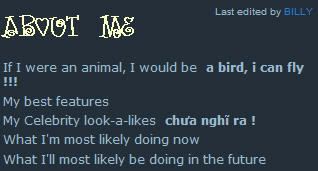
#ypf-profile : module About Me
.mod-content : nội dung của module mà bạn xác định
.user-name : tên người sử dụng
.user-images : avatar của bạn

Bạn có thể đặt chế độ không cho người khác lấy cắp "tài sản" như theme, nhạc... bằng cách gõ:

.grab
{
display:none;
}

Khi xong việc, nhấn Apply.

Ảnh minh hoạ: VNE

Dưới đây là một đoạn mã ví dụ, bạn có thể dùng ngay hoặc thay đổi tùy thích:

body

{ background: url(http://farm3.static.flickr.com/2135/2028288316_8c7dded9f0_o.jpg) repeat fixed top center; color: #FFFFFF; }
body a, a:visited { color: #E5E5E5; }
a:link, #nickname { color: #FF3300; }
.ft a:link { color: #E5E5E5; }
.mod { border: none; }
#ypf-coreid, #dragLeft .mod, #dragRight .mod { background: url(http://farm3.static.flickr.com/2119/2028403034_239899173b_m.jpg) repeat scroll top left; border: 1px outset #a9a9a9; }
#ypf-coreid .mod-content, #dragLeft .mod-content, #dragRight .mod-content { background: url(http://farm3.static.flickr.com/2098/2027597441_3610794aa3_m.jpg) repeat scroll bottom right; }
#dragLeft .hd, #dragRight .hd { background: url(http://farm3.static.flickr.com/2115/2028403564_020cdde828_t.jpg) repeat-x scroll top left; color: beige; }
#tagline-edit .hover, div.hover, #ypf-blurt .hover .blurt-msg { background-color: #9acd32; }
#ypf-blurt .hover .timestamp { color: #FFFFFF; }


Nguồn Việt Toàn

Thứ Ba, 13 tháng 11, 2007

Lấy entry từ Yahoo! 360 đưa vào Yahoo! Mash

Yahoo! 360 đã được chính thức thông báo đóng cửa, nhưng ngôi nhà của bạn ở đây vẫn chưa biết sẽ được di chuyển về đâu. Sau khi hãng Yahoo! khai trương thử nghiệm Yahoo! Mash thì nhiều blogger đã bắt đầu làm quen và dọn nhà đến dịch vụ mới này. Trong giai đoạn "hóa độ" bạn có thể thưởng thức sự giao thoa của hai dịch vụ bằng cách đưa lên Yahoo! Mash bài viết từ Yahoo! 360.

Công việc này rất đơn giản, bạn cần biết link lấy RSS của blog Yahoo! 360 và module đọc RSS của Yahoo! Mash.

Bước 1. Lấy link RSS của blog ở Yahoo! 360

Trước tiên bạn hãy đăng nhập Yahoo! 360, chọn My Blog và kéo xuống dưới entry cuối cùng tìm biểu tượng RSS như hình.


Nếu bạn không thấy biểu tượng này đồng nghĩa với việc blog của bạn đã không chọn chế độ ai cũng được xem (public). Hãy click vào Edit Blog Settings (Hoặc Settings -> Blog Settings) sau đó tìm và chỉnh như hình dưới đây trước khi quay lại My Blog để tìm biểu tượng vừa nêu.


Khi đã tìm thấy biểu tượng RSS, bạn hãy click vào và chép liên kết nằm trên thanh địa chỉ trình duyệt.


Như vậy địa chỉ RSS đến blog của mình có dạng: http://blog.360.yahoo.com/rss-gVK1m4c1bfQiMXHn

Bước 2. Thêm module đọc RSS vào Yahoo! Mash

Ở bước này bạn chuyển qua Yahoo! Mash (http://mash.yahoo.com) và chọn thực đơn Modules


Chọn module Blog Module (RSS 2.0) và click Grab it.


Cách khác:

Ở Your Profile bạn tìm module Customize this page by adding cool stuff, chọn Blog Module (RSS 2.0) và vị trí hiển thị (main column: cột chính, right column: cột phải) rồi bấm Do it!.


Hồ sơ của bạn bây giờ có thêm module này, chỉ cần dán liên kết RSS ở bước 1 vào ô và nhấn Save để hoàn tất.

Theo IT

Thứ Hai, 12 tháng 11, 2007

Thủ thuật Yahoo Mash (p3)

View source" rel="lightbox">Image

1. Thay đổi Pet’s mood (tâm trạng của con vật yêu của bạn)

Để thay đổi Pet’s mood bạn chỉ cần thực hiện một số thao tác đơn giản như sau:
Bạn click vào phần change name, thay vì điền tên của bạn, bạn có thể thay thế bằng một đoạn mã như sau :

banana:mood=number (bạn thay phần number bằng bất kỳ một con số từ 1-60 )
VD: banana:mood=0

Bây giờ bạn quay về profile của bạn, lúc này mục Flickr RSS sẽ xuất hiện và bạn chỉ cần dán địa chỉ RSS của account Flickr (tài khoản Flickr) của bạn và click save để hoàn tất.

2. Thay đổi Pet’s image (hình vật yêu của bạn)

Để thay đổi Pet’s image thì bạn cũng làm như thao tác trên chỉ thay đổi đoạn mã, đoạn mã thay thế như sau:

banana:img.happy=link_hình_ảnh_thú_yêu_của_bạn
banana:img.content=link_hình_ảnh_thú_yêu_của_bạn
banana:img.meh=link_hình_ảnh_thú_yêu_của_bạn
banana:img.sad=link_hình_ảnh_thú_yêu_của_bạn
banana:img.dejected=link_ảnh_thú_yêu_của_bạn
banana:img.dead=link_hình_ảnh_thú_yêu_của_bạn

VD: Bạn muốn thay đổi hình thể hiện tâm trạng buồn của con cún của bạn làm như sau:

banana:img.sad=http://farm2.static.flickr.com/cuncon.gif

Lưu ý: nên lựa chọn hình ảnh có kích cỡ 185 pixels và link phải còn tồn tại trên website.

3. Liên kết hình ảnh lên Mash từ Flickr

View source" rel="lightbox">Image

Bên dưới profile của bạn có phần Customize this page by adding cool stuff. Bạn chọn Flickr RSS để thêm vào profile của bạn chức năng này.

Bây giờ bạn quay về profile của bạn, lúc này mục Flickr RSS sẽ xuất hiện và bạn chỉ cần dán địa chỉ RSS của tài khoản Flickr của bạn và click save để hoàn tất.

Nếu như bạn chưa có account Flickr thì bạn có thể vào đây để tạo một account http://www.flickr.com (dùng chung tài khoản Yahoo! sẵn có của bạn để tạo).

Sau khi tạo xong tài khoản bạn upload hình ảnh của mình và nếu muốn trên Mash của bạn xuất hiện những hình ảnh này hãy click vào "your photo", ở phần cuối trang có một biểu tượng màu cam click phải chuột và chọn copy shortcut (đối với Internet explore) hay copy link location (đối với firefox), bạn click tổ hợp phím Ctrl+V để dán dòng link bạn vừa copy vào phần Mash như cách giới thiệu ở trên, click save để hoàn tất.

4. Sau đây là một số thủ thuật đơn giản với advanced CSS (Chức năng CSS nâng cao) của bạn

Ở phần Style this profile bạn chọn chức năng Show advenced CSS để làm việc với chức năng này ở dạng nâng cao. Ở phần này sẽ xuất hiện một khung hình chữ nhật trống và bạn có thể điền trực tiếp những đoạn mã cho profile của bạn trong khung này.

Để tạo một khung hình chủ đạo cho Mash
body
{
background: url(link_hình_ảnh) repeat fixed top center; color: snow;
}
Thay đổi font cho tên, nơi ở....
#ypf-coreid .user-card .user-info span.age, span.gender, span.locality
{
color:#fFF0000; (Thay đổi giá trị màu này theo màu của bạn)
}

Thay đổi khung hình Avatar

#ypf-coreid .user-card .user-images
{
background-image:url(link_hình_ảnh)
}
Để loại bỏ Nick name của bạn ra khỏi Blurt
#blurt-inline .nickname
{
display:none;
}
Tránh người khác đọc các Blurt cũ ở trang trước của bạn
#blurt-prev
{
display:none;
}
Thay đổi tiêu đề của Modules
.hd
{
color:#00000; (Màu của text)
font-family:arial,sans-serif; (Font chữ)
font-size:15px; (cỡ chữ)
background-image:url(link_hình_ảnh)
}
Giúp bạn tránh sự tràn lề khi ai đó post hình kích cỡ lớn trên profile của bạn
.message img
{
max-width:200px;
width:expression(document.body.clientWidth 200? "200px": "auto" );
}

Để chèn hình vào khung Guestbook của bạn, bạn chỉ việc thay thế đoạn (link_hình_ảnh) trong đoạn mã bằng bất kì một link hình ảnh khác mà bạn tìm thấy trên mạng

#guestbook-text
{
width:275px;
height:159px;
opacity:0.9;
filter:alpha(opacity=90);
color:#FFFFFF;
font-weight:900;
background:url(link_hình_ảnh) no-repeat;
}

Cách thay đổi khung ảnh cho hình của bạn, công việc của bạn cũng tương tự như trên bạn chỉ việc thay đổi dòng (link_hình_ảnh) trong đoạn mã sau

#ypf-coreid .user-card .user-images
{
background-image:url(link_hình_ảnh);
}

Ở Mash có chức năng "Grab it" chức năng này cho phép những người khác lấy những phần như : hình nền, nhạc, Game... trên profile của bạn về profile của họ, đoạn mã sau đây sẽ ngăn chặn sự lấy cắp bằng cách dấu nút này đi.

.grab
{
display:none;
}

Khi hoàn thành nhấn nút Preview để xem trước. Nếu đã hài lòng với theme của mình, bạn nhấp nút Apply để save lại.

Các bài liên quan:

Thủ thuật Yahoo Mash
Thủ thuật Yahoo Mash (p2)

Thứ Bảy, 10 tháng 11, 2007

Thủ thuật Yahoo Mash (p2)

Code giấu khung style (khung chứa CSS)
Code:
#ypf-style
{
display:none;
}
Để sửa chữa CSS thì click vào chữ this is fugly (ở module chứa nick name), nó sẽ chuyển qua 1 trang khác (giống trang phụ) với nền màu trắng, sửa chữa CSS ở trang đó xong thì click vào show me shiny (ở module chứa nick name) để trở về trang chính.

Chèn hình nền vào các đề mục
DEMO

Tạo 1 file hình có kích thước khoảng 35 x 30px

Code:
.hd
{
text-align:right;
background-image: url(link hinh);
font-weight:bold;
padding:7px;
color: #ffffff; /* Màu của các đề mục */
background-color:#FFFFFF; /* màu nền các đề mục (ko quan trọng) */
}

Đổi màu các button trong Mash
DEMO


Code:
#ypf-guestbook input, #ypf-add-mod input, input.button
{
background:#000000; /* màu của button*/
border:none;
color:#FFF;
padding:2px 4px;
margin-right:2px;
width:auto !important;
font-weight:bolder;
}
Các bạn cũng có thể chèn hình vào các button (nếu thích màu dùng gradient)

Code:
#ypf-guestbook input, #ypf-add-mod input, input.button
{
background:#ffffff url(link hinh) left top repeat-x;
border:none;
color:#FFF;
padding:2px 4px;
margin-right:2px;
width:auto !important;
font-weight:bolder;
}
Đổi màu, cỡ chữ của tuổi và giới tính (dưới nick name)
DEMO


Code:
#age.age, #sex.gender
{
color: #f58f03; /*màu chữ*/
font-size: 14px; /* cỡ chữ*/
font-weight:bold;
}

Chèn hình nền vào module nick name (làm no nổi bật chút)
DEMO


Code:
.user-info
{
background:url(link hình)repeat;
}
Bạn chèn code này vào CSS để có được section trong suốt:
Code:
.mod {
border:1px solid #000000; /* Màu của khung */
}

.mod .x1 {
background:#fafdff; /* Màu nền section */
opacity:0.1; /* Độ trong suốt, gái trị càng nhỏ thì càng trong suốt */
filter:alpha(opacity=10); /* Giá trị trong suốt, cái này tỉ lệ với độ trong suốt bên trên nếu trên là 0.1 thì dưới là 10, 0.2 : 20, 0.3:30... */
display:block;
}
Nếu bạn chỉ cần đóng khung cho các section thôi thì chỉ cần chèn code sau:
Code:
.mod {
border:1px solid #000000; /* Màu của khung */
}
Blog ko sử dụng CSS,chỉ đơn giản trong Module Color ko chọn màu nào và mặc định sẽ là trong suốt. Nhưng dùng CSS sẽ dễ tùy biến hơn sau này.

Đổi màu module khi mouse over
Code:
.mod-content:hover {
background: #fcdfff; /* Mã màu /*
}
Hoặc thay màu bằng hình ảnh

Code:
.mod-content:hover {
background:url(http://fc02.deviantart.com/fs11/i/2006/195/f/7/Background_Tile_01_by_Starlet96x.gif) /* Link ảnh /*
}
Cũng có thể kết hợp cả 2.

Code:
#age.age
{
display: none;
}

Nuôi và thay pet mà ko cần grab cái pimpmypet về làm gì cho tốn đất trong mash, chỉ cần bạn chèn code này vào còn khi thay hình pet khác thì cũng chỉ việc đổi link hình lẫn bổ sung dài, rộng của hình đó là xong .

Code:
}
div#ypf-pet .bd img {
background:url(link hình của pet) transparent no-repeat bottom left;
width:0px;
height:0px;
padding:166px 142px 0px 0px; { /* Phần này nhớ điền đủ, cái đầu tiên là chiều cao còn cái thứ 2 là chiều rộng của pet, ko điền nó thì pet sẽ bị thiếu trước hụt sau */
}
Đổi màu chữ cho câu nói mới nhất trên blurt

Code:
}
#ypf-blurt .nickname,#ypf-blurt .blurt-msg {
font-size:105%;
font-style:italic;
font-weight:strong;
color:#00BADF; /* thay thế code màu này theo ý thích*/
}

Cần đổi màu chữ và font thì xài code:
Code:
h3 {
font-family:Words of love; /* tên font */
font-size:36px; /* Cỡ chữ */
color:#ffffcc; /* màu sắc */
}
Nguồn 360themes.com

Các bài liên quan:

Cách tự invite Yahoo Mash

Thủ thuật Yahoo Mash

Thủ thuật Yahoo Mash (p3)

Thủ thuật Yahoo Mash

Yahoo Mash là mạng xã hội ảo có nhiều tính năng vượt trội hơn so với Blog 306. Tuy nhiên nó đòi hỏi chúng ta cần có kiến thức nhiều hơn để tạo một Blog.
Để nắm được đoạn mã chỉnh sửa Blog, trong trang 360themes.com có chỉ chúng ta tất cả các mã để có thể tạo 1 Blog hoàn chỉnh, nhưng do trang 360themes.com không phải lúc nào chúng ta cũng có thể vào được nên tôi muốn tập hợp tất cả các code đó lại 1 cách đơn giản nhất nhằm giúp cho các bạn dễ dàng tìm được đúng loại code mà mình cần:

A. NickName:
1. Thay màu và font chữ cho nickname: Cái này có 1 giới hạn là nếu máy người xem có font chữ đó thì mới hiện chính xác được (khuyến cáo ko dùng font VNI)
Code:
#ypf-coreid .user-card .user-info .user-name h1 span.nickname {
color:#ffffff;
font-family:courier new; /* Phông chữ */
font-size:16px; /* Cỡ chữ */
}
2. Thay nickname bằng file hình: (nên dùng dạng .gif hay .png để có nền trong suốt )
Code:
#nickname {
display: none; /* Dòng này để ẩn phần nickname bằng chữ */
}

#nickname-edit h1 {
background: url(http://i153.photobucket.com/albums/s237/kelangthang182000/nickname.png); /* link tới hình dùng làm nickname */
background-repeat:no-repeat;
color: #ffffff;
height: 100px; /* chiều cao hình */
width: 400px; /* chiều rộng hình */
}

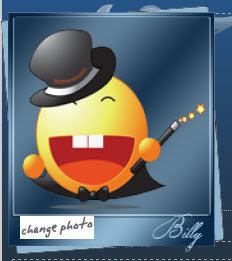
3. Thay khung ảnh cho Avartar:
Code:
#ypf-coreid .user-card .user-images {
background-image:url('http://i153.photobucket.com/albums/s237/kelangthang182000/khunghinh.png'); /* Link ảnh */
}
DEMO:


B. Background cho Mash (chèn hình nền)

1. Dạng tile: hình nền lặp lại nhìu lần (khuyến cáo nên dùng hình ít màu sắc, có màu tối và phải làm nổi bật màu chữ, ko dùng section trong suốt sẽ gây mỏi mắt cho người xem !)
Code:
body {
background-color:#232f39;
background-image:url('http://209.85.12.234/1046/116/upload/p8472559.gif'); /* link đến hình làm nền */
background-attachment:scroll;
font-family:Verdana, Tahoma, Arial, sans-serif; /* font chữ */
color:#97bcd0; /* màu chữ */
}
2. Dạng 1 hình cố định: cuộn được

Code:
body {
background-color:#232f39; /* Màu nền */
background-image:url('http://209.85.12.234/1046/116/upload/p8472559.gif'); /* link hình */
background-attachment:scroll;
background-position:top; /* Vĩ trí của hình: có thể thay top bằng: left, right, bottom, center...hoặc ai rành CSS thì dùng % hay px để canh chính xác hơn */
background-repeat:no-repeat;
font-family:Verdana, Tahoma, Arial, sans-serif;
color:#97bcd0; /* Màu chữ */
}
3. Loại hình nền ko cuộn: chỉ cuộn chữ (khuyến cáo loại này nên dùng hình ít màu sắc và section ko trong suốt thì chữ sẽ dễ đọc hơn)
Code:
body{
background-image:url("http://209.85.12.234/1046/116/upload/p8472559.gif"); /* link hình */
background-attachment: fixed;
background-position: center; /* vị trí hình: có thể thay bằng left, right... */
background-repeat:no-repeat; /* nếu muốn hình lặp đi lặp lại thì thay bằng "repeat" */
background-color:ffffff; }
4. Dạng Top & Bottom (giống 360 yahoo blog, gồm có 2 hình trên và dưới):
Code:
body
{
width:921px; /* Chiều rộng của hình nền */
background-color:#232f39; /* Màu nền */
background-image:url('http://209.85.12.234/1046/116/upload/p8493203.jpg'); /* Link hình dùng làm TOP */
background-position:top left;
background-repeat:no-repeat;
padding-top:143px;
color:#c29157; /* Màu chữ */
}

.col-AA
{
background:url('http://209.85.12.234/1046/116/upload/p8493201.jpg'); /* Link hình dùng làm BOTTOM */
background-position:bottom right;
background-repeat:no-repeat;
padding-bottom:133px;
}
C. Đề mục

1. Đổi font chữ, màu sắc, kích thước của đề mục:
Code:
h3 {
font-family:Words of love; /* tên font */
font-size:36px; /* Cỡ chữ */
color:#ffffcc; /* màu sắc */
}
DEMO:

2. Chèn hình vào đề mục:
-Chèn vào đầu đề mục:
Code:
h3 {
font-family: Tahoma, serif;
font-size: 26px;
font-weight: normal;
padding-left: 40px;
background-image:url(http://i153.photobucket.com/albums/s237/kelangthang182000/emotion-magic1.png); /* link hình */
background-position:left;
background-repeat:no-repeat; }
DEMO:

-Chèn hình trên đề mục:
Code:
.x1{
background:none;
filter:progid:DXImageTransform.Microsoft.AlphaImageLoader(src='http://i153.photobucket.com/albums/s237/kelangthang182000/emotion-magic1.png'/* link hình */, sizingMethod='scale');
height: 104px; /* chiều cao hình */
width: 98px; /* chiều rộng hình */
display: block;
position:absolute;
top: -30px;
left:10px;
z-index: 20;
}
.x1[class]{
background: transparent url(http://i153.photobucket.com/albums/s237/kelangthang182000/emotion-magic1.png /* link hình */) no-repeat;
}
}
DEMO:

Ngoài ra nếu bạn biết CSS bạn có thể thay các đề mục trên Máh bằng hình ảnh của mình !

D. About me:
1. Thay đổi font chữ, màu chữ, chèn hình nền và đóng khung About me:
Code:
#ypf-profile {
background: url(http://i153.photobucket.com/albums/s237/kelangthang182000/aboutme.png); /* link hình */
background-repeat:no-repeat; /* nếu muốn hình lặp lại thì thay bằng "repeat" */
background-position:bottom right; /* vị trí hình: phía dưới và bên phải */
font-family: serif; /* font chữ */
font-size: 26px; /* cỡ chữ */
color: #ffffcc; /* màu chữ */
border-top: 3px double #efefef; /* kích thước và màu khung trên */
border-left: 3px double #efefef; /* kích thước và màu khung trái */
border-bottom: 3px double #efefef; /* kích thước và màu khung dưới */
border-right: 3px double #efefef; /* kích thước và màu khung phải */
}
2. Thiết lập chiều rộng, chiều cao mặc định cho About me:
Code:
#ypf-profile .bd
{
width:394px; /* Chiều rộng */
height:332px; /* Chiều cao */
padding:0;
position:relative;
overflow:auto;
}
E. Link
- Trái tim bay lên khi rê chuột vào 1 liên kết:
Code:
a:hover
{
position:relative;
right:1px;
top:1px;
text-decoration:none;
color:#D570EE;
text-decoration:none;
font-weight:bold;
border-bottom:1px dotted #D570EE;
background-image:url(http://img216.imageshack.us/img216/7128/traitimbayuw8.gif);
}
F. Yahoo Mash section:
1. Chèn hình nền và khung vào section:
Code:
.mod {
background-color:none; /* màu nền */
background-image:url('http://www.myspacelayoutsupport.com/myspace-backgrounds/images/bricks/bricks03b.jpg'); /* hình nền */
border-style:solid; /* kiểu khung */
border-width:2px; /* độ dày của khung */
border-color:#3C6A90; /* màu khung */
}
2. Thay màu nền cho tiêu đề của khung:
Code:
.hd {
background-color:#3C6A90; /* màu nền của phần tiêu đề */
}
G. Guestbook:
1. Chèn hình nền cho phần Guestbook:
Code:
#ypf-guestbook {
background-color:#232f39; /* Màu nền */
background-image:url('http://209.85.12.234/1046/116/upload/p8493243.jpg'); /* link hình nền */
background-position:left 40px;
background-repeat:no-repeat;
}
2.Thay nền cho khung viết Guestbook:
Code:
#ypf-guestbook .form-wrapper textarea
{
background-image:url(http://img297.imageshack.us/img297/9261/gif34gifre8.gif); /* link hình */
}
3.Thiệp lập chiều dài mặc định cho phần Guestbook: (sẽ xuất hiện thanh cuộn khi có nhiều Entry)
Code:
#ypf-guestbook .bd
{
height:600px; /* Chiều dài */
position:relative;
overflow:auto;
}

Nguồn 360themes.com

Các bài liên quan:

Cách tự invite Yahoo Mash

Thủ thuật Yahoo Mash (p2)

Thủ thuật Yahoo Mash (p3)

Cách tự invite Yahoo Mash


Dạo này nhu cầu tham gia Mash quá đông, một số bạn nhờ invite Mash nhưng số lượng quá nhiều làm không xuể. Có một trang Web khá hay giúp các bạn tự Invite mình vào Mash một cách đơn giản đó là 360themes.com.


Các bạn chỉ cần nhập địa chỉ emai, nick trên Mash, và mã bảo mật. Trang Web này sẽ tự invite bạn vào Mash. Sau được invite thì mail sẽ được gửi cho bạn, bạn vào mail check nhé. Sau đây là địa chỉ tự Invite Mash của 360themes.
http://www.360themes.com/beta/mash_invitation

Các bài liên quan:

Thủ thuật Yahoo Mash

Thủ thuật Yahoo Mash (p2)